はじめてのプラグイン接続CodexとMiriCanvasをつなごう
「どこから接続するの?」を、実際の画面でたどるガイドです。赤枠の場所を順に確かめて、最後は「使える状態になったか」まで確認します。
1 探す2 接続を許可する3 使えるか確かめる
Windowsのデスクトップアプリ/2026年10月27日確認。CodexとMiriCanvasへログインできる状態を用意してください。画面の名前やメールアドレスはマスク済みです。
まずは動画で流れを見る
約3分。音声はElevenLabs V4。操作画面に寄るズームと、赤枠・補足付きの手順動画です。操作するときは、一時停止しながら進めてください。
動画を保存する HTMLと動画をまとめて保存
手順の作成・確認に使った環境では、MiriCanvasはすでに接続済みでした。初回の導入ボタンは説明で補い、接続案内とMiriCanvas側の許可画面を開いて確認しました。新たな許可は行わず、接続済みのアカウントで動作を確かめています。
画面を見ながら、8手順で進める
01
左の「プラグイン」を開く
デスクトップアプリを開き、左端の「プラグイン」をクリックします。アイコンだけのときは、マウスを重ねて名前を確認してください。
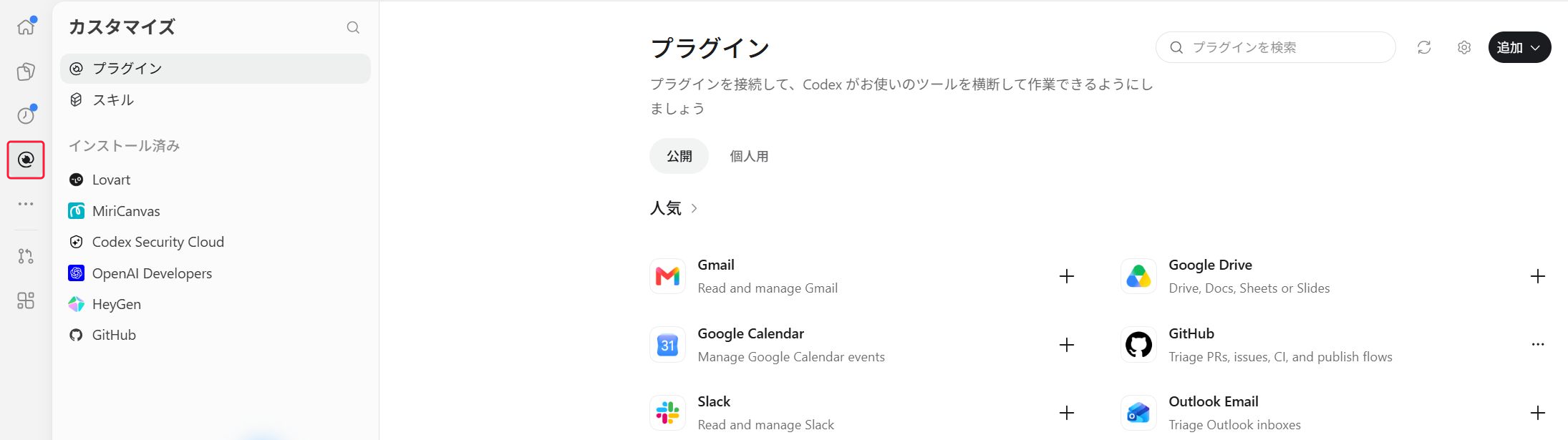
画像をクリックすると拡大します。「原寸表示」で細部まで確認できます。赤枠は操作・確認する場所です。
- この画像は「プラグイン」を開いた直後です。
- 中央に検索欄が出れば、次へ進めます。
02
「MiriCanvas」と入力する
右上の検索欄をクリックし、「MiriCanvas」と入力します。水色のアイコンと「MiriCanvas」の名前を確かめ、検索結果をクリック。
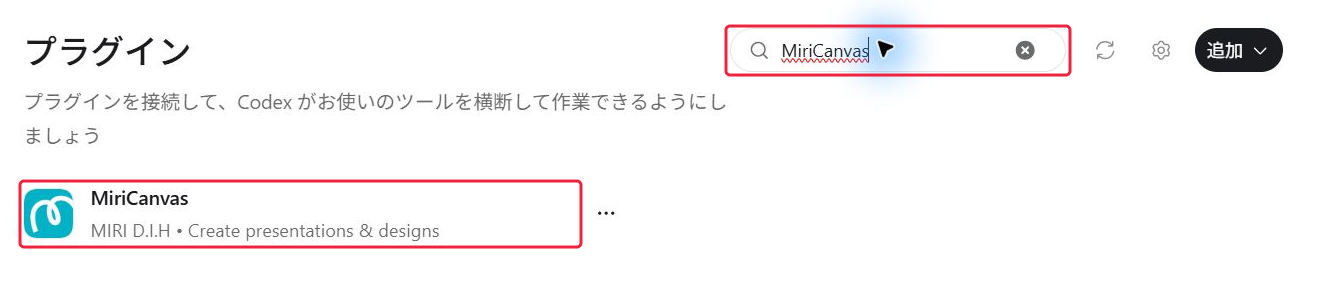
画像をクリックすると拡大します。「原寸表示」で細部まで確認できます。赤枠は操作・確認する場所です。
- 入力する文字:MiriCanvas
- 名前の似た「Canva」を選ばないようにします。
03
詳細を開き、接続を始める
初めて使う場合は、表示された「インストール」などの導入ボタンから案内に沿って進みます。接続の案内が出たら、次の手順へ。
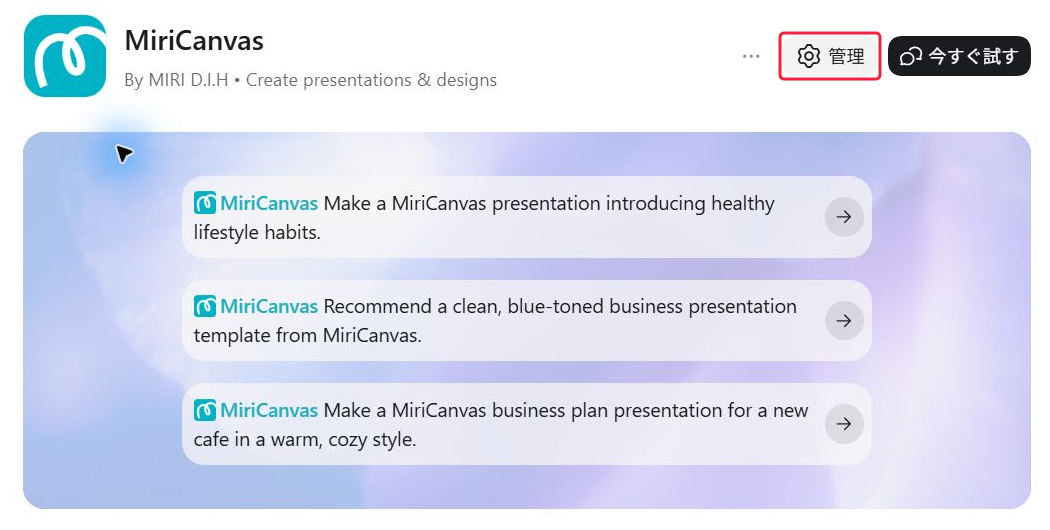
画像をクリックすると拡大します。「原寸表示」で細部まで確認できます。赤枠は操作・確認する場所です。
- この実画面は接続済みのため「管理」「今すぐ試す」と表示。
- 同じ表示なら、先に手順7の接続済みアカウントを確認できます。
- 手順作成に使ったアカウントは接続済みのため、初回の導入ボタンは撮影していません。
04
「MiriCanvasに接続」を押す
「MiriCanvasを接続する」という案内を読みます。進める場合は、下の「MiriCanvasに接続」をクリックします。ブラウザにMiriCanvas側の確認画面が開きます。
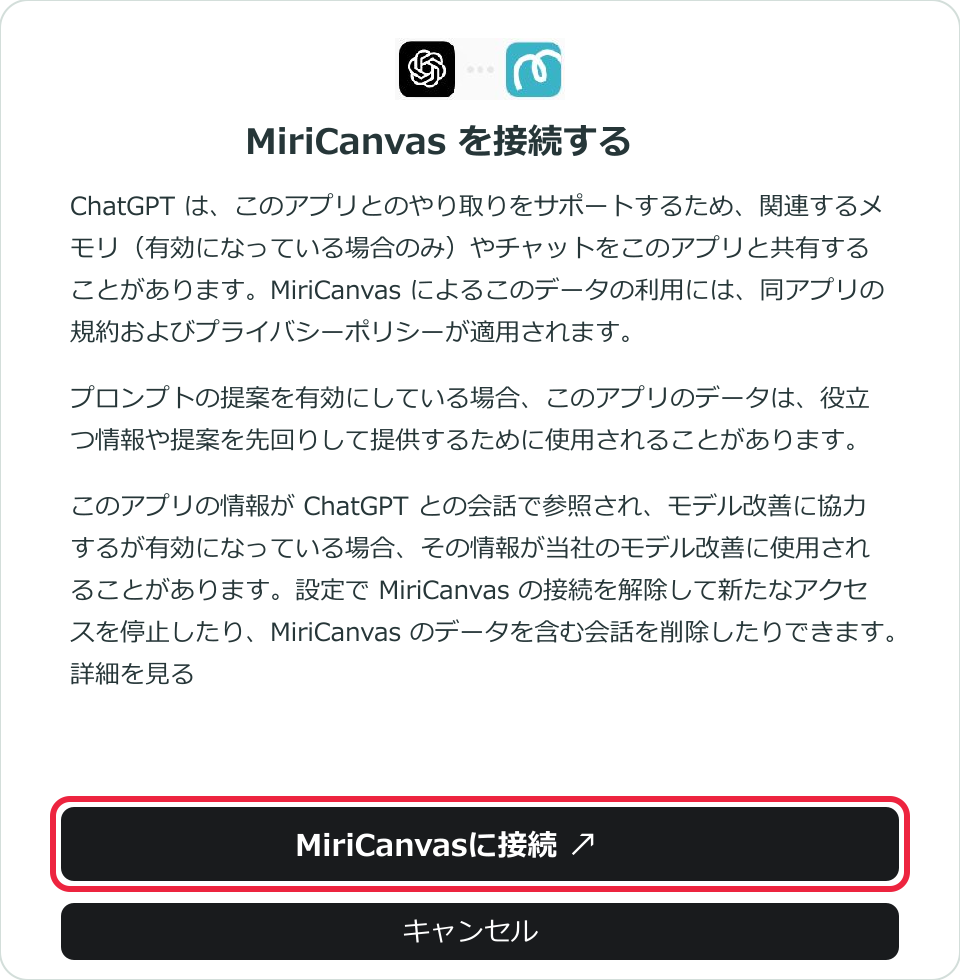
この画像は、確認済みの実画面をもとに文字を読みやすく再配置した拡大図です。 画像をクリックすると拡大します。「原寸表示」で細部まで確認できます。赤枠は操作・確認する場所です。
- この画像は実画面の文面とボタン名を読みやすく再配置した拡大図です。
- 操作中のCodexアプリから開いた接続画面です。
- 手順作成時は、接続案内を撮影するため「別のアカウントを接続」から画面を開きました。
05
アカウントと保存先を確かめる
画面上部のメールアドレスが、自分の使いたいアカウントか確認します。違う場合は「別のアカウント」。次に「ワークスペース」で、作ったデザインを保存したい場所を選びます。
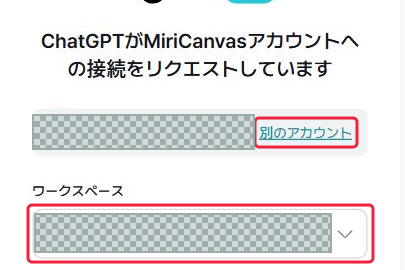
画像をクリックすると拡大します。「原寸表示」で細部まで確認できます。赤枠は操作・確認する場所です。
- ワークスペース=作品を置く場所です。
- ログイン画面が出た場合は、自分の方法でログインしてから戻ります。
- メールやパスワードをCodexのチャットへ貼る必要はありません。
06
できる操作を読み、「許可」へ
「許可すると、ChatGPTで次の操作ができるようになります」を読みます。内容と保存先に納得できたら「許可」をクリックし、Codex側へ戻ります。
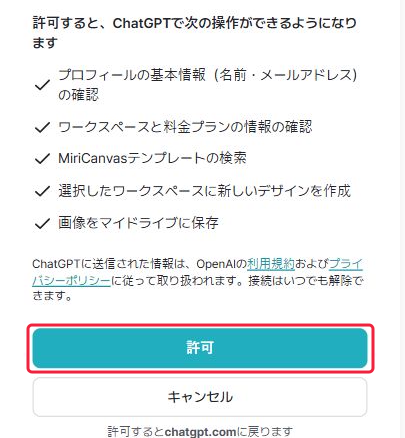
画像をクリックすると拡大します。「原寸表示」で細部まで確認できます。赤枠は操作・確認する場所です。
- 名前・メールの確認、テンプレート検索、新しいデザイン作成などが表示されました。
- 手順作成時は新たな許可を行わず、キャンセルで終了しています。
- 接続後の確認は、すでに接続されていたアカウントで行いました。
07
「接続済みアカウント」を見る
プラグインのMiriCanvas詳細で「管理」を開きます。「接続済みアカウント」に自分のアカウントが表示されれば、接続状態を確認できます。
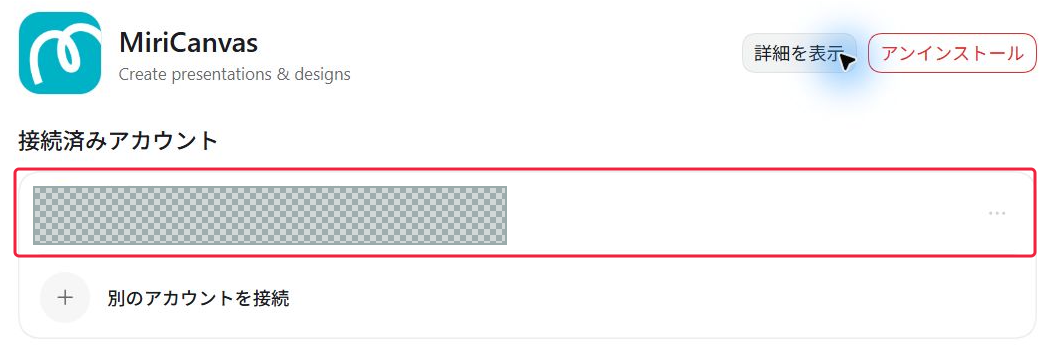
画像をクリックすると拡大します。「原寸表示」で細部まで確認できます。赤枠は操作・確認する場所です。
- 赤枠の中は見るだけ。アカウントがあるかを確かめます。
- 左の「インストール済み」にあるだけで判断せず、接続済みアカウントも確認。
- すでに正しく接続できていれば、つなぎ直す必要はありません。
08
短いお願いで、接続を確認する
下の文をCodexへ入れ、接続できるか確認します。候補が出たらMiriCanvasを選びます。
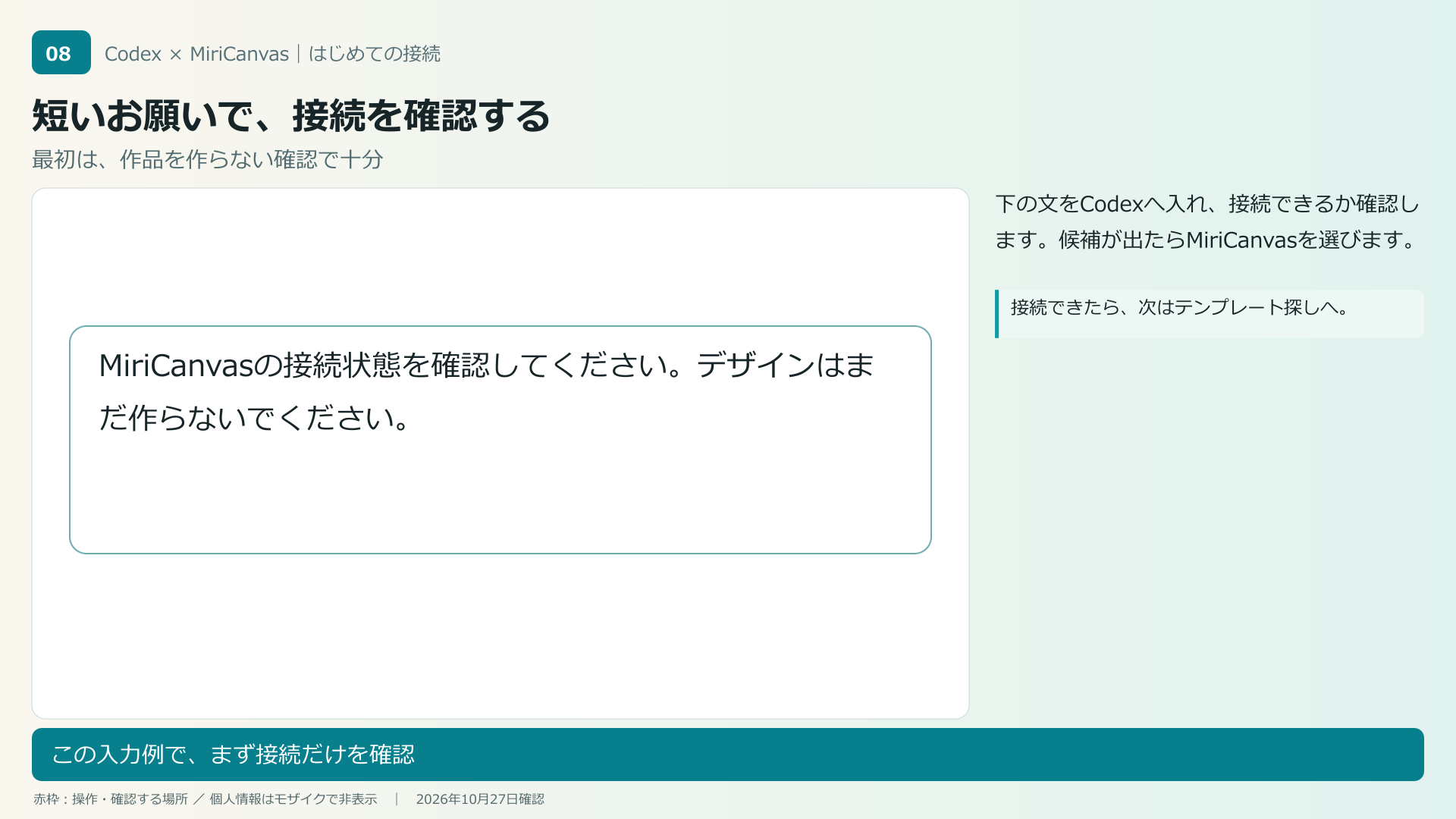
画像をクリックすると拡大します。「原寸表示」で細部まで確認できます。赤枠は操作・確認する場所です。
そのまま使える入力例
接続できたか確かめる
次に、テンプレートを探してみる
迷ったときは
MiriCanvasが検索に出ません
綴りを「MiriCanvas」にそろえて検索し、画面の更新ボタンも試します。組織のアカウントでは管理者の設定により利用できない場合があります。Canvaは別のサービスです。
すでに「管理」「今すぐ試す」があります
手順7で「接続済みアカウント」を見ます。正しいアカウントがあり、手順8の接続確認も成功すれば、そのまま使えます。確認のためにアンインストールする必要はありません。
ログイン画面が出ました
MiriCanvasで普段使う方法でログインします。メールやパスワードをこのガイドやCodexのチャットに入力する必要はありません。ログイン後、接続の確認画面でアカウントとワークスペースを読み直してください。
インストールしたのにCodexから使えません
「管理」でアカウント接続を確認し、Codexを新しく開いたチャットで接続確認の入力例を試します。プラグインを選ぶ候補が表示されたらMiriCanvasを選んでください。