PAGE01同じテンプレートを開く
操作すること
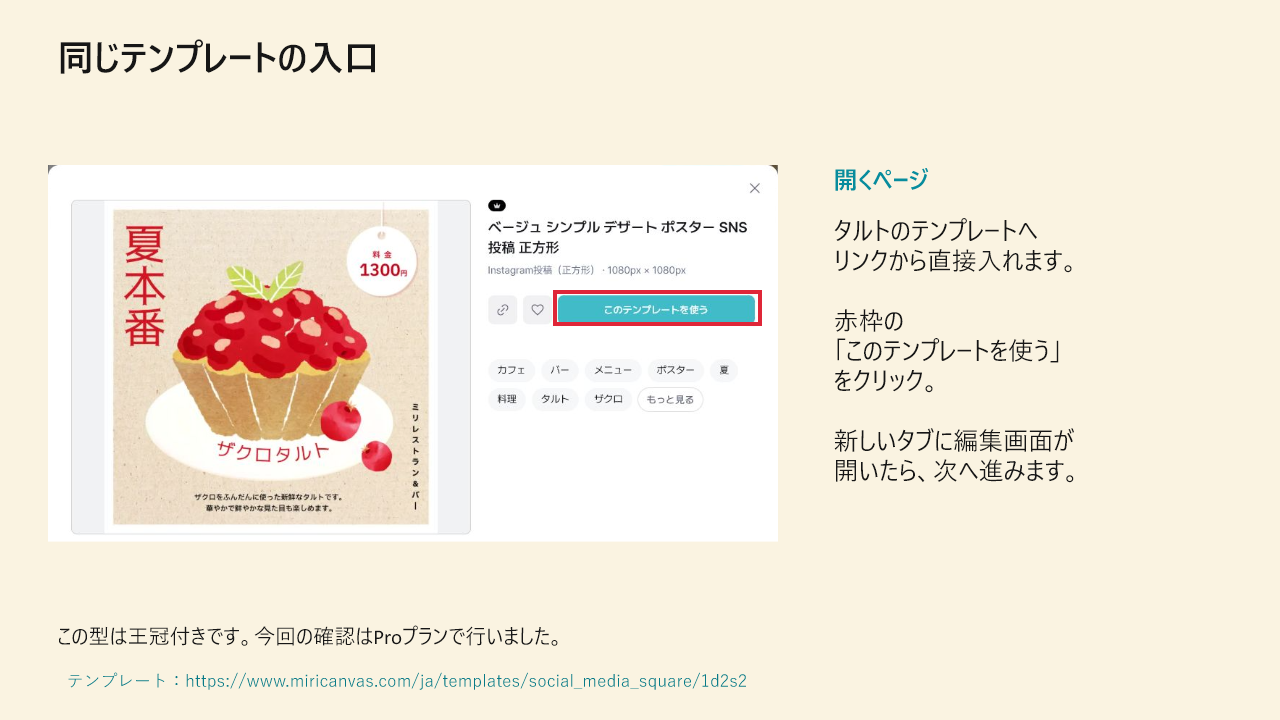
下のテンプレートのページを開き、赤枠の「このテンプレートを使う」をクリックします。
できたか確認
新しいタブに編集画面が開き、中央にタルト、左に編集する道具が見えれば進めます。元のタブのままなら、新しく開いたタブを確認してください。
第01話手順スライド
画面の赤枠を見て、同じ順番で試してみましょう。入力文はそのままコピーでき、最後にできあがりも確認できます。
PCでログインして進めます。このタルトはProの型です。
下のテンプレートのページを開き、赤枠の「このテンプレートを使う」をクリックします。
新しいタブに編集画面が開き、中央にタルト、左に編集する道具が見えれば進めます。元のタブのままなら、新しく開いたタブを確認してください。
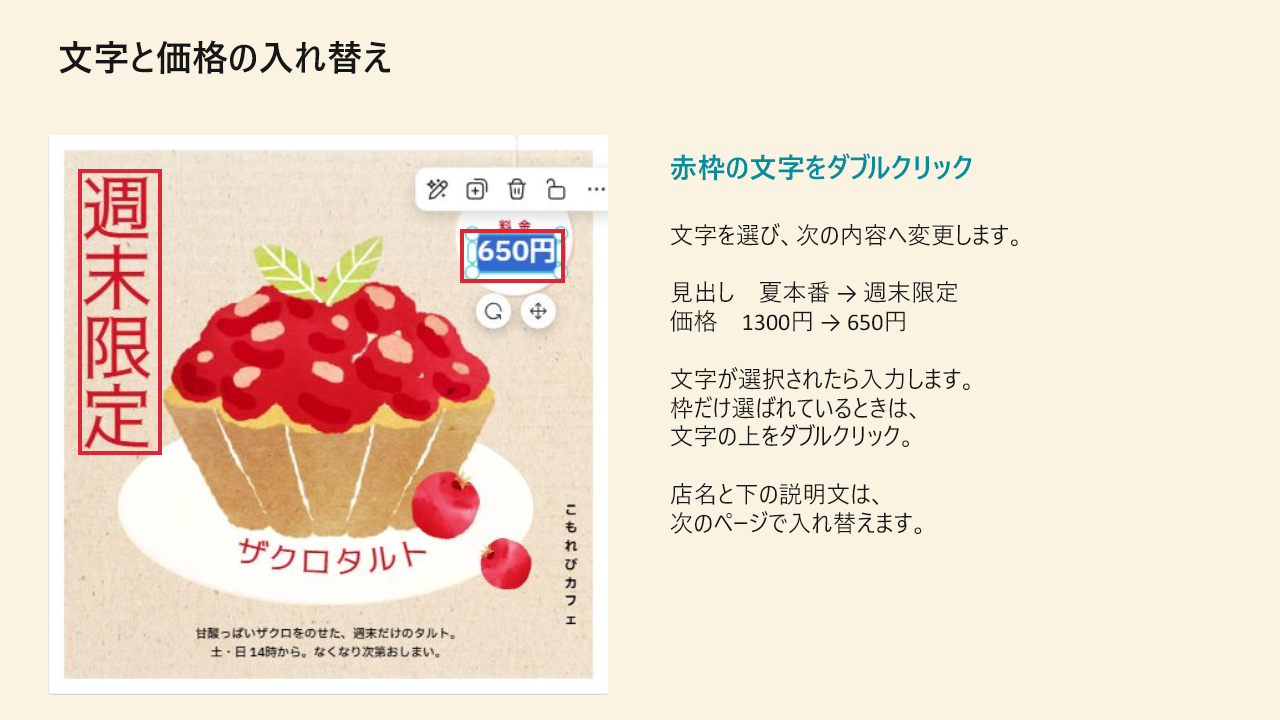
左の「夏本番」をダブルクリック。文字を選んで「週末限定」へ変えます。次に、右上の「1300円」もダブルクリックし、「650円」へ変更します。
デザインの外をクリックして、「週末限定」「650円」の2つが表示されることを確認します。枠だけ選ばれたときは、文字の上をダブルクリックし直してください。
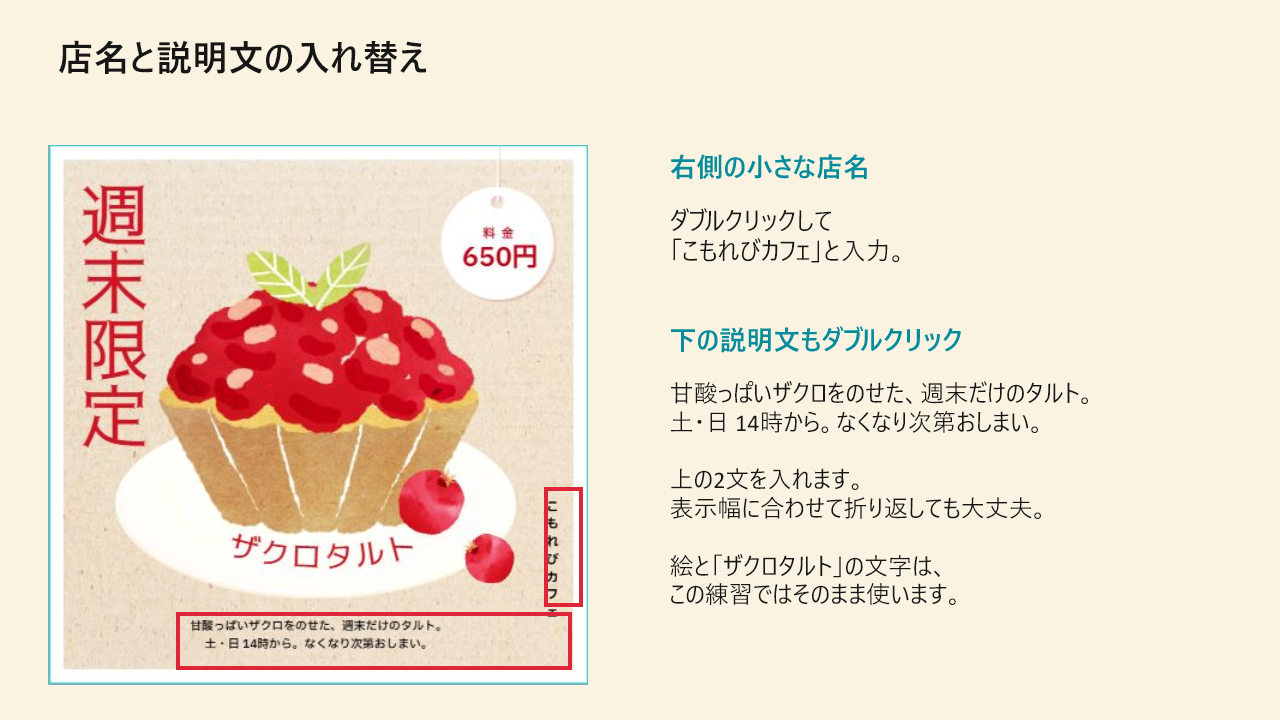
右側の小さな店名をダブルクリックし、「こもれびカフェ」へ変更。下の説明文もダブルクリックし、下の2文へ入れ替えます。絵と「ザクロタルト」の商品名はそのまま使います。
外をクリックし、店名と2文が入っているか、文字が枠からはみ出していないか見ます。
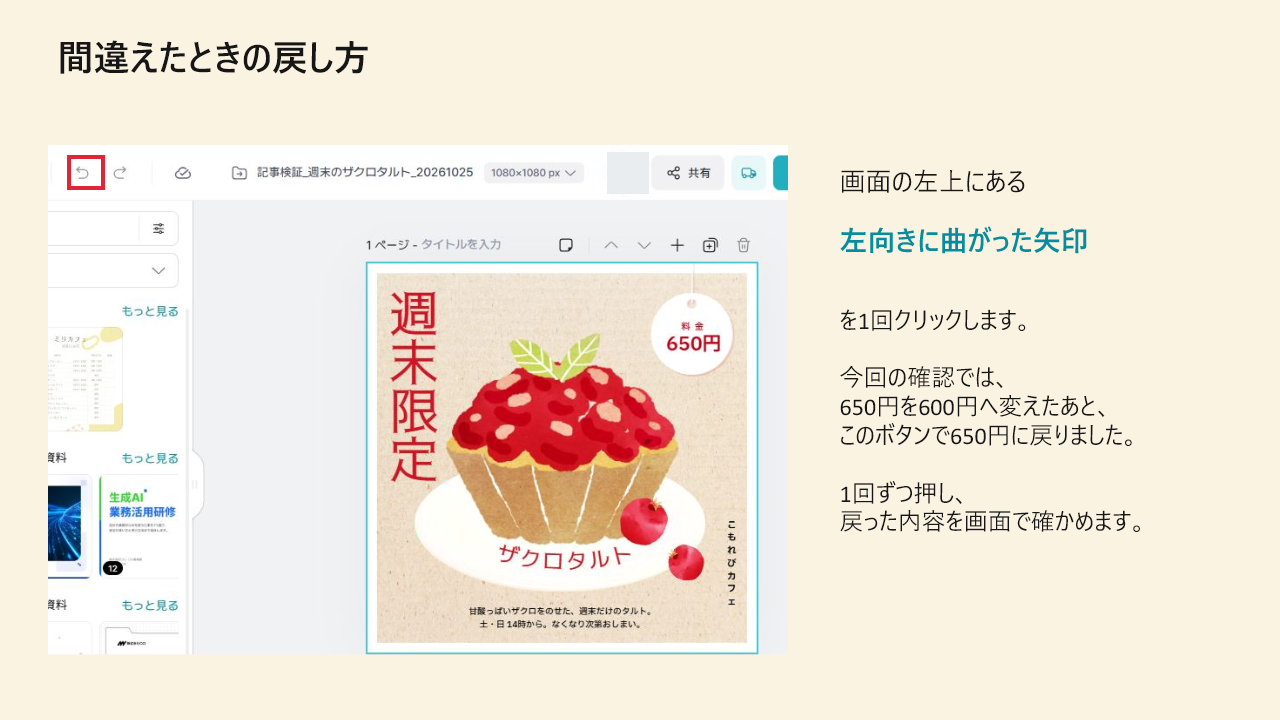
価格を650円から600円へ変えたら、左上の左向きに曲がった矢印を1回押します。
今回の確認では650円へ戻りました。何度も続けて押さず、1回ごとに戻った内容を確かめます。
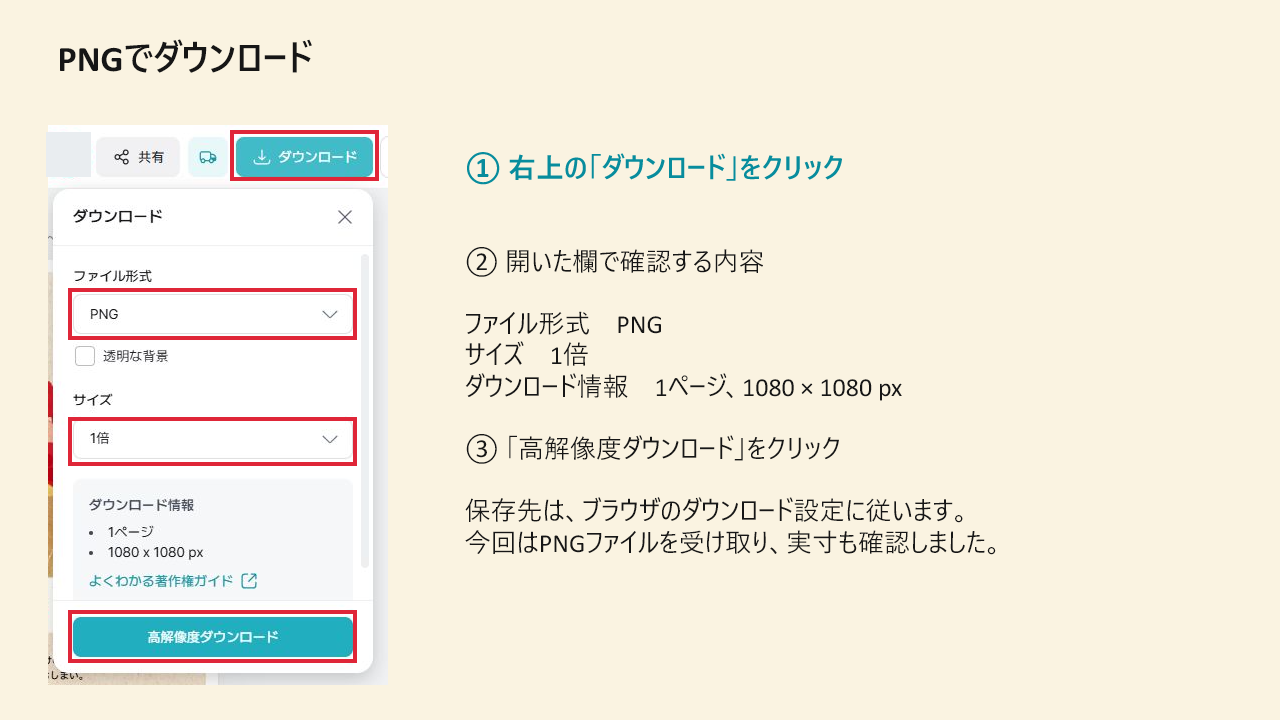
右上の「ダウンロード」をクリック。ファイル形式「PNG」、サイズ「1倍」、情報「1ページ・1080×1080 px」を確認し、「高解像度ダウンロード」をクリックします。
ブラウザのダウンロード先に画像ファイルが保存されます。ダウンロードの一覧や保存先でファイルを開いてください。
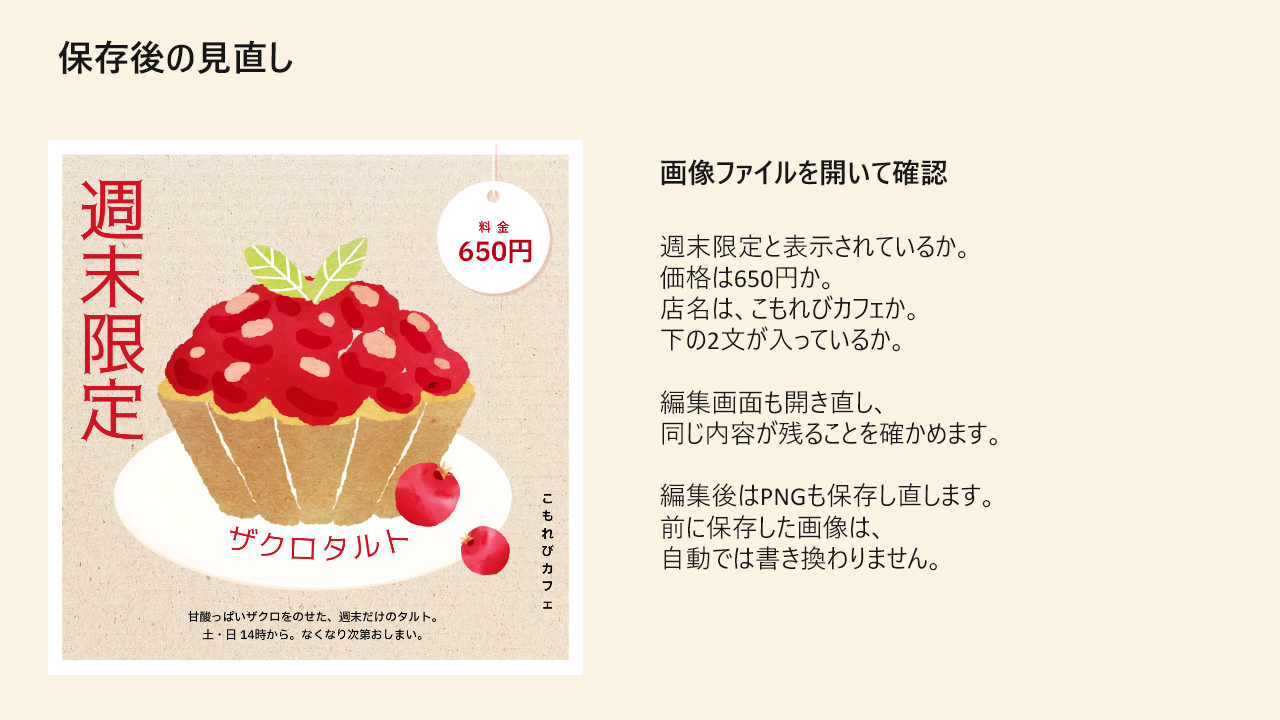
ダウンロードしたPNGを開き、画面例と見比べます。
週末限定、650円、こもれびカフェ、下の2文が入っていれば完成です。編集後に内容を変えたらPNGも保存し直します。前に保存した画像は自動では変わりません。
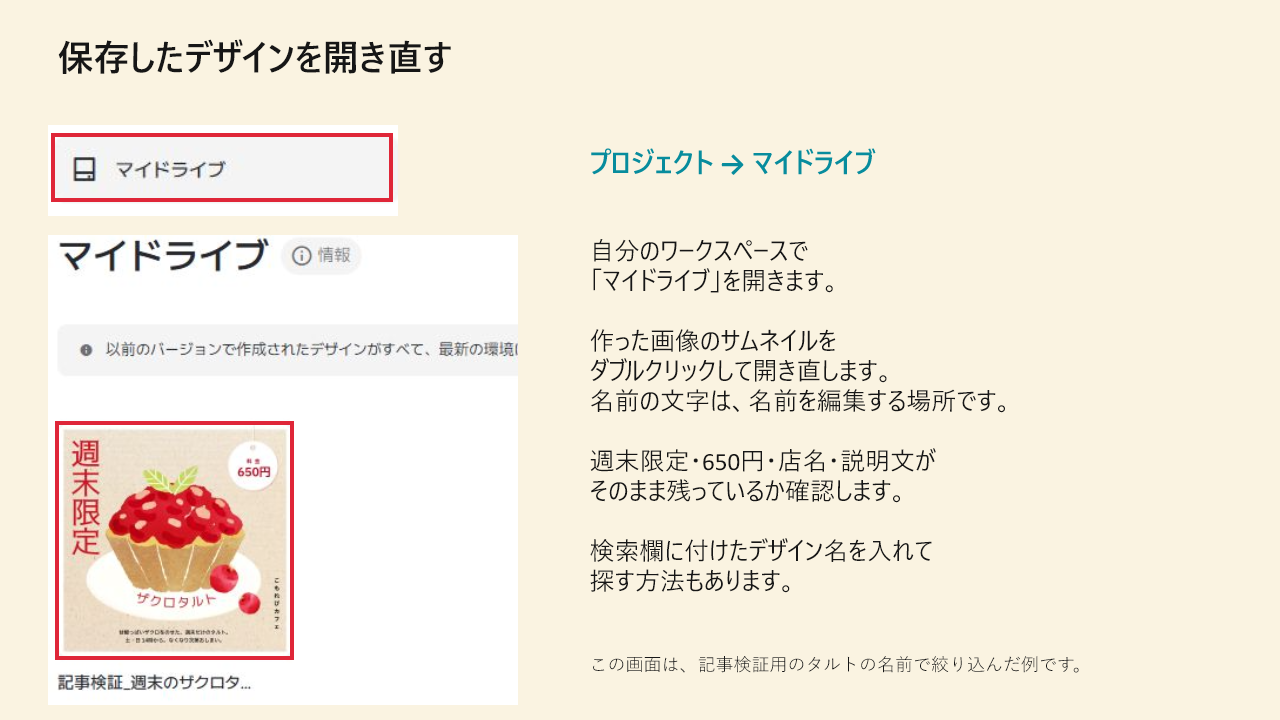
ワークスペースの「プロジェクト」→「マイドライブ」を開きます。作ったタルトのサムネイルをダブルクリックします。名前の文字は名前を変える場所なので、画像のほうを選びます。
新しいタブで編集画面が開き、見出し・価格・店名・説明文が残っていることを確認します。
PC・Pro・文字入力で確認。「内容を添付」は使いません。AIの文章や写真は毎回変わることがあります。
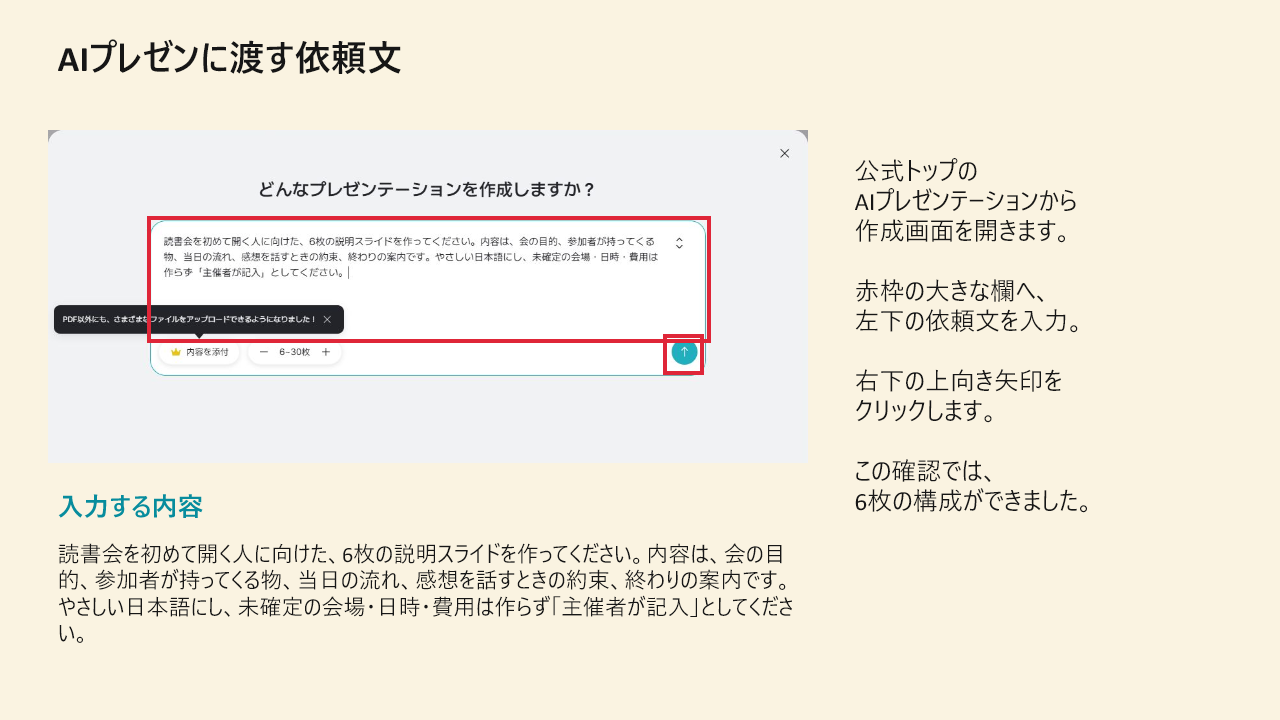
MiriCanvasのトップにある「AIプレゼンテーション」から作成画面を開きます。赤枠の大きな欄へ下の全文を貼り付け、右下の上向き矢印を押します。
表紙を含めた6枚の構成ができることを確認します。会場・日時・費用を具体的に作っていないかも読みます。
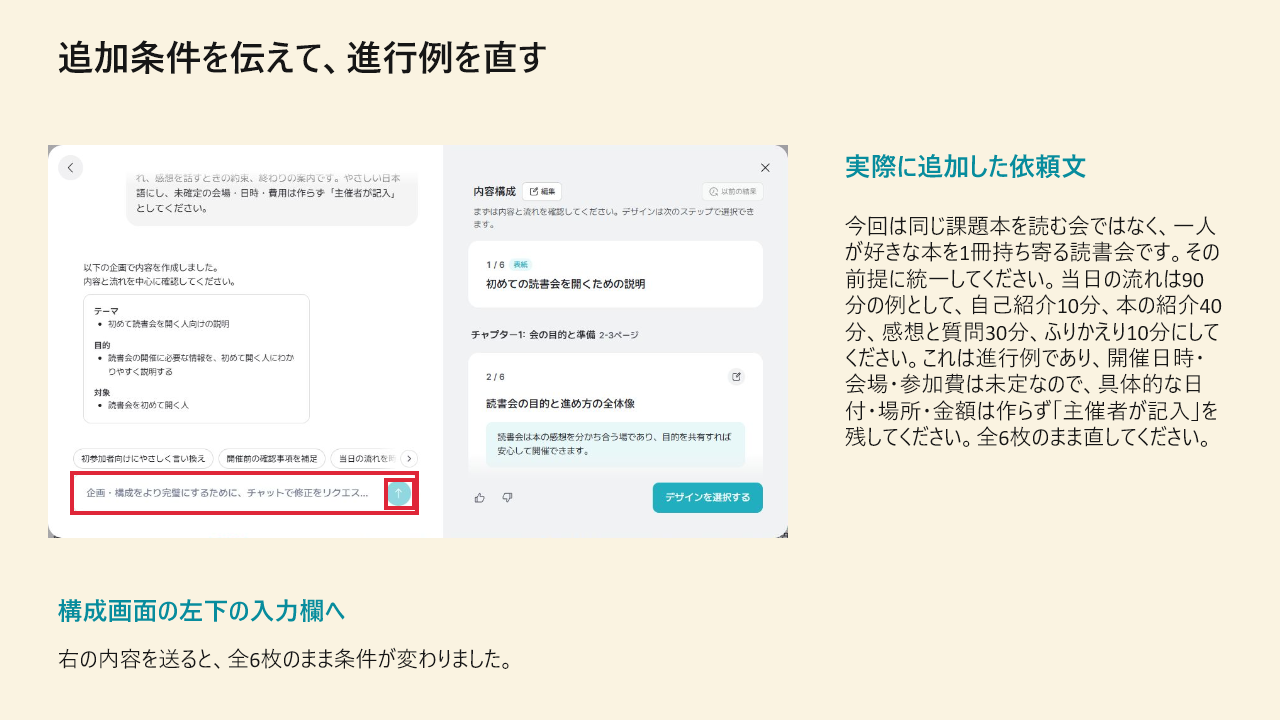
構成を読んだあと、左下の入力欄へ下の全文を貼り付けます。入力欄の右端の上向き矢印を押します。
6枚のまま、「好きな本を1冊」と、自己紹介10分・本の紹介40分・感想と質問30分・ふりかえり10分が反映されることを確認します。未定の情報は「主催者が記入」のままにします。
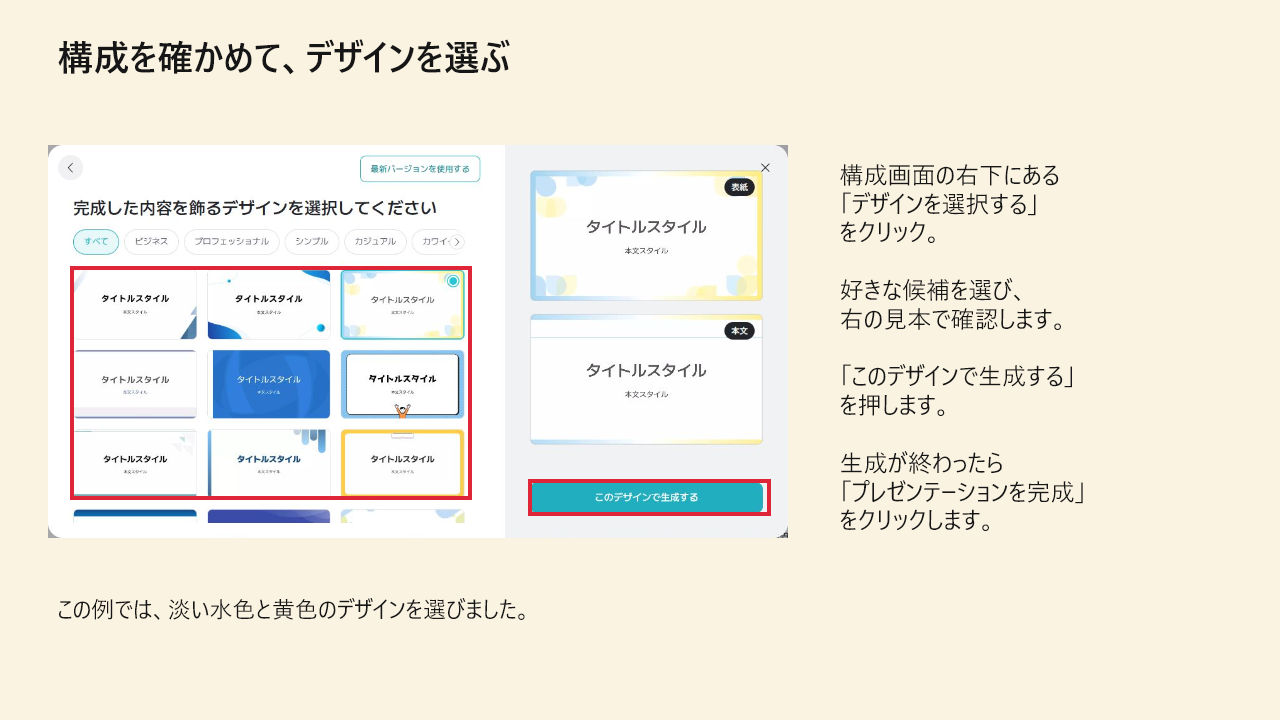
構成画面の右下「デザインを選択する」を押します。候補から好みの見た目を選び、右の見本を確認。「このデザインで生成する」を押し、生成後は「プレゼンテーションを完成」をクリックします。
今回の例では、淡い水色と黄色のデザインを選びました。編集画面で6ページあることと、指定した内容が残っていることを確認します。
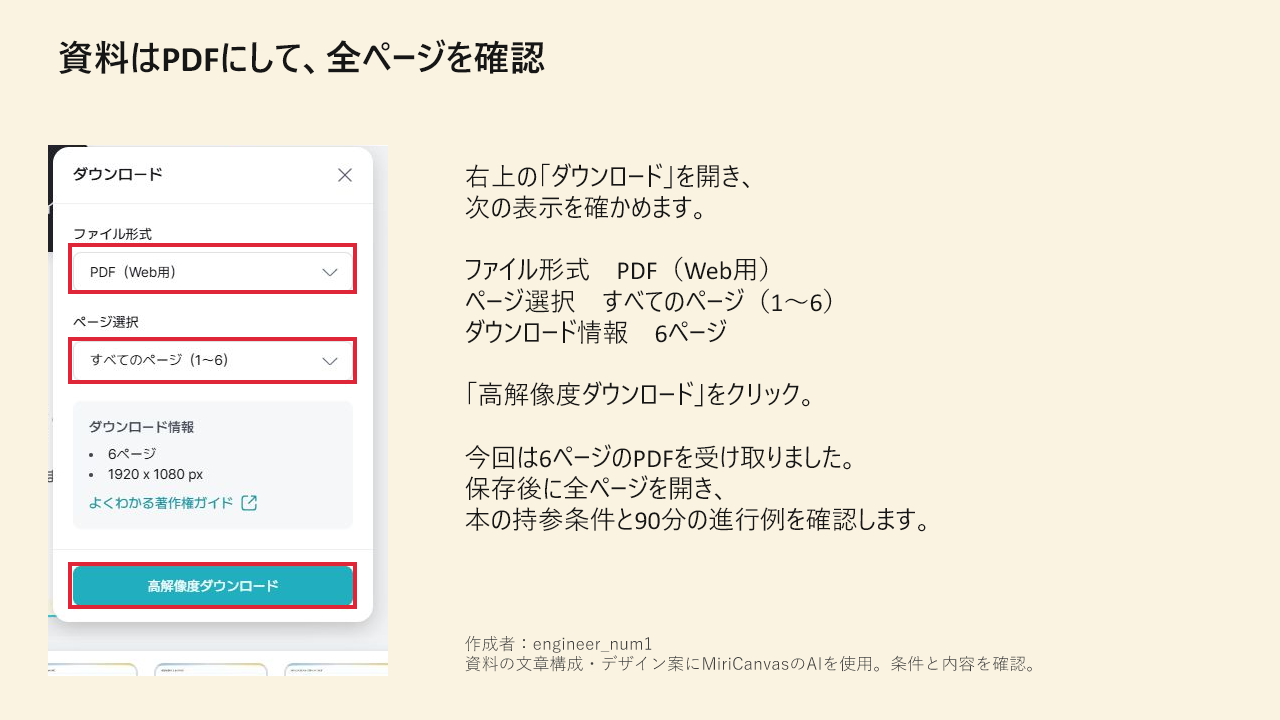
編集画面の右上「ダウンロード」を開き、「PDF(Web用)」「すべてのページ(1〜6)」と情報の「6ページ」を確認。「高解像度ダウンロード」を押します。
保存したPDFを開き、全6ページを見ます。好きな本を持ち寄る条件、10+40+30+10=90分、未定の開催情報を見直してください。今回のPDFは画像で構成され、文字の検索・コピーはできませんでした。
無料の型をProで確認しています。無料アカウントでの出力は未検証です。
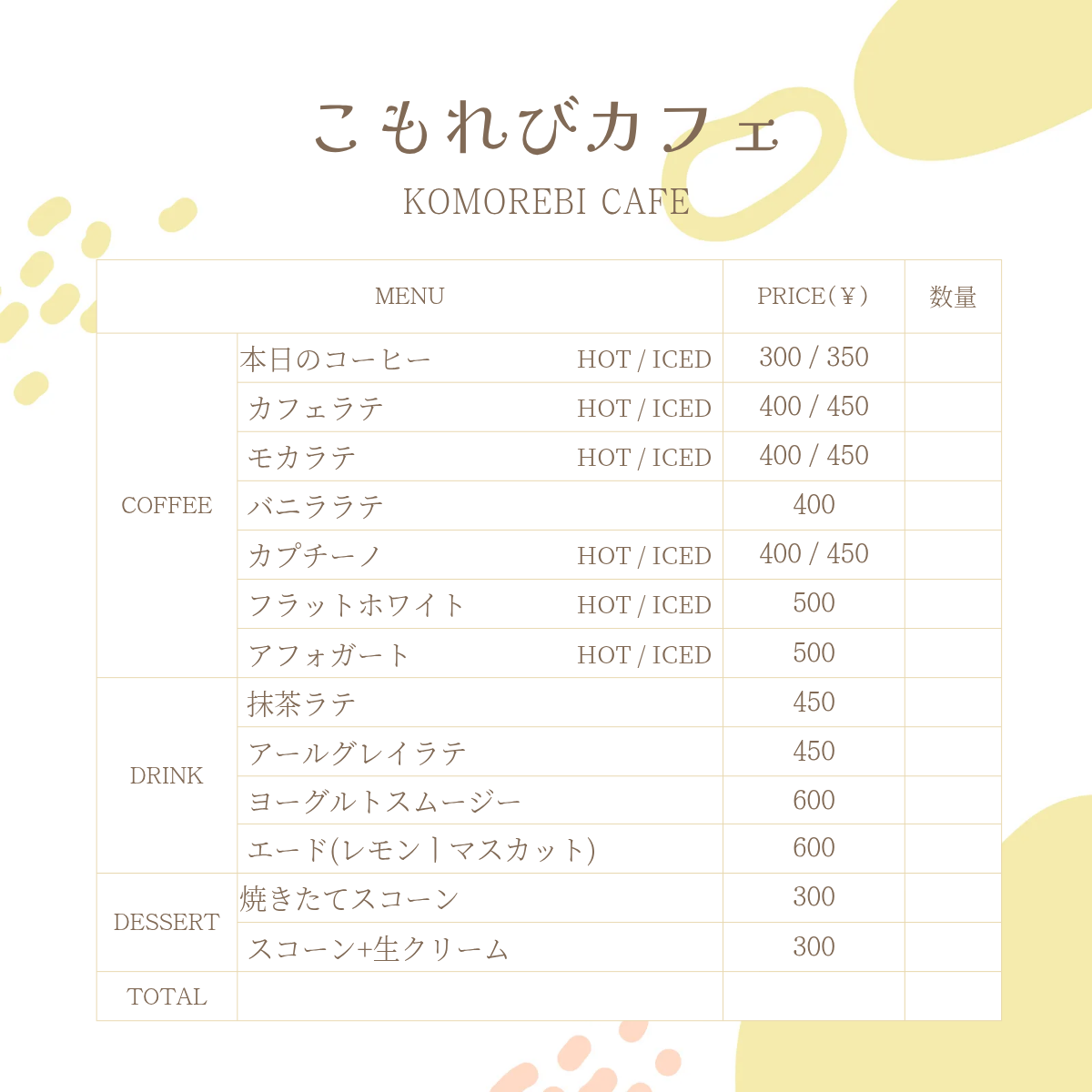
下のテンプレートページを開き、右側の「このテンプレートを使う」を押します。編集画面で「ミリカフェ」をダブルクリックし「こもれびカフェ」へ。「MIRI CAFE」も「KOMOREBI CAFE」へ変えます。
画面の外をクリックして、上部の店名2か所が変わっているか確認します。画像の赤枠は、完成後に変わる4つの文字の位置です。
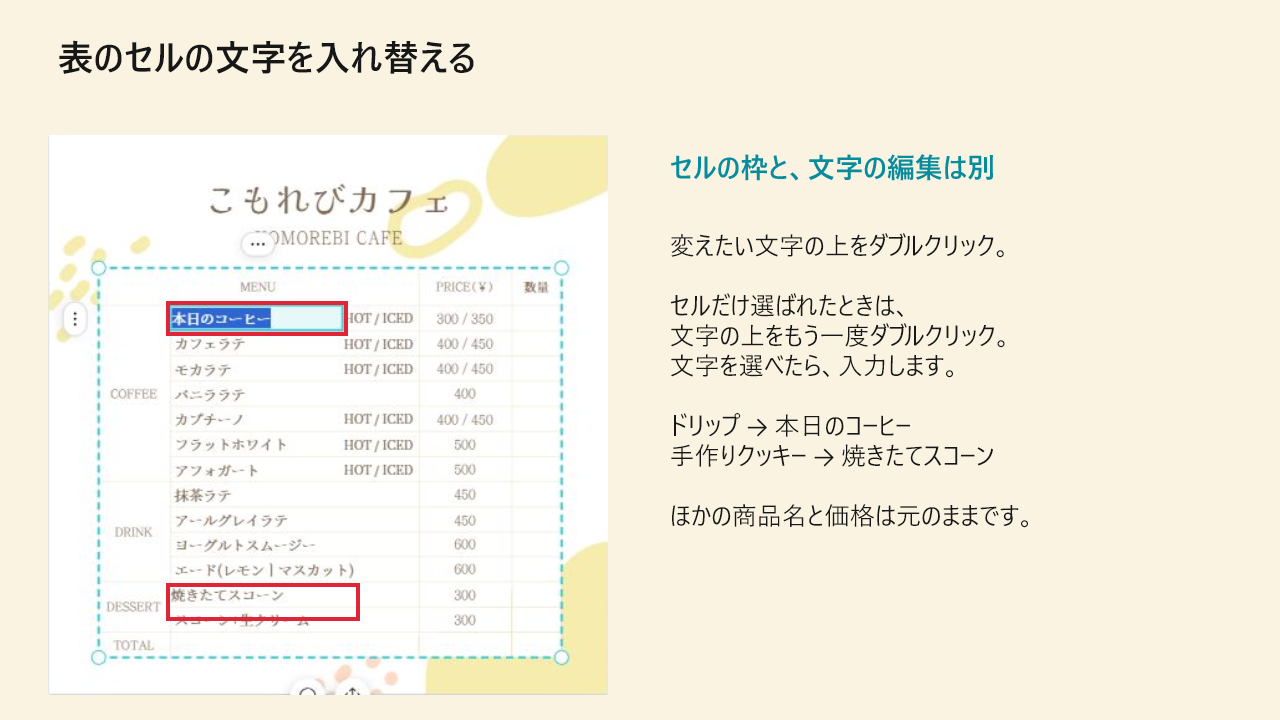
「ドリップ」の文字をダブルクリック。セルの枠だけが選ばれたときは、その文字の上をもう一度ダブルクリックします。文字を選べたら「本日のコーヒー」へ入れ替えます。「手作りクッキー」も同じ方法で「焼きたてスコーン」へ変更します。
2つの商品名が変わり、ほかの商品名と価格は元のままであることを確認します。画面例は、変更後の文字が選ばれた状態です。
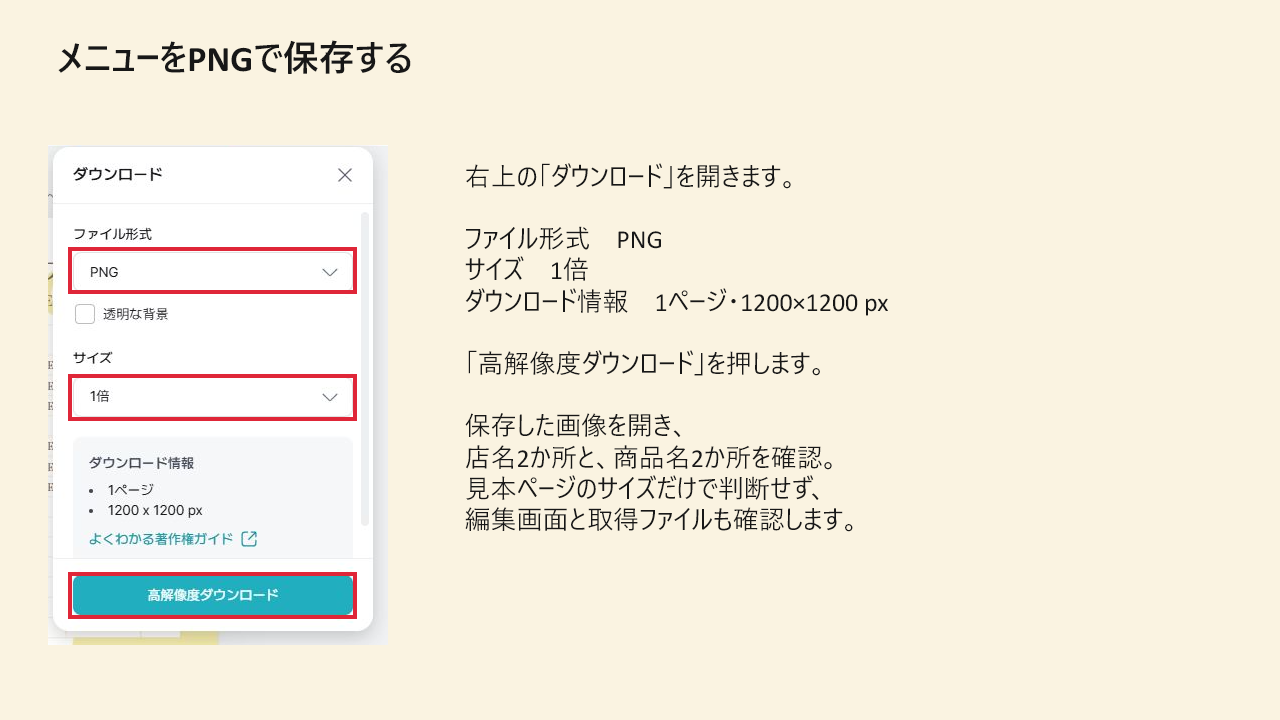
右上の「ダウンロード」を開きます。ファイル形式「PNG」、サイズ「1倍」、情報「1ページ・1200×1200 px」を確認し、「高解像度ダウンロード」を押します。
保存したPNGを開き、店名2か所と商品名2か所を見直します。今回の見本ページは1080と表示されましたが、編集画面と実出力は1200でした。実際の編集画面と出力ファイルのサイズを確認してください。