第03話画像付き操作ガイド
MiriCanvasで写真の背景を消す!カップと受け皿はどこまで残る?
画面の赤枠を見て、同じ順番で試してみましょう。入力文はそのままコピーでき、最後にできあがりも確認できます。
- 画像を大きく見られる
- 入力文をコピー
- 完成まで確認
STEP01空の新しいデザインを開く
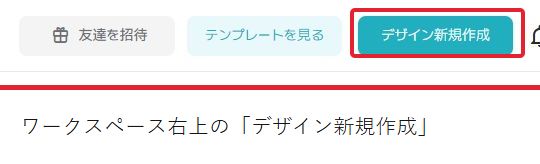
ワークスペース右上の「デザイン新規作成」をクリック。「マイドライブ」に作成する確認が出た場合は内容を読んで「確認」を押します。新しく開いたタブで進めます。
確認:前に使ったサイズが引き継がれる場合があります。作品の中身は空の新規ページであることを確認します。
STEP02練習用ページを1280×720にする
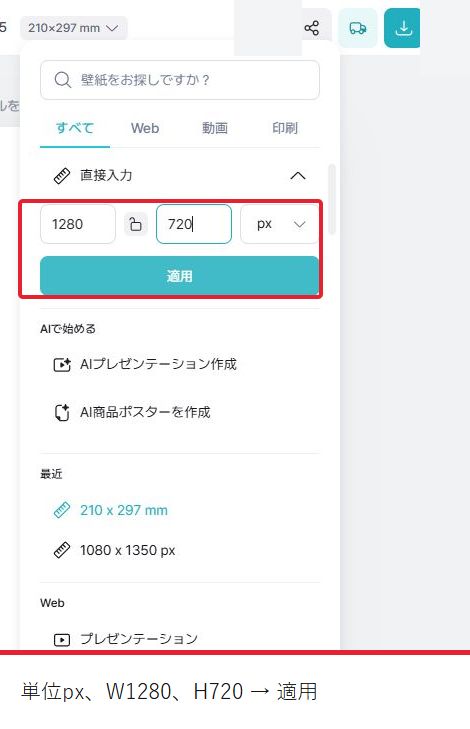
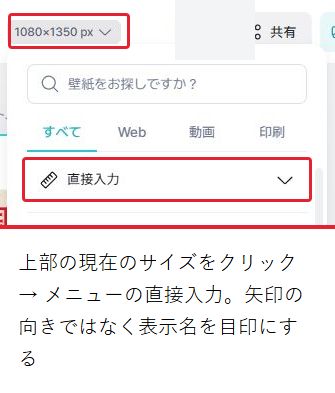
上部のサイズ表示をクリックし、メニューの「直接入力」を開きます。単位px、W1280・H720を入力し「適用」。
確認:上のサイズが1280×720 pxになれば、次のアップロードへ進みます。
STEP03練習用PNGを保存し、アップロードする
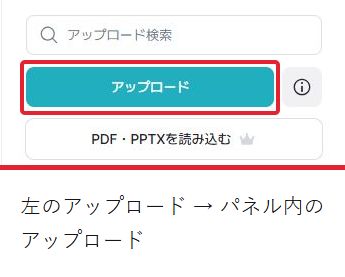
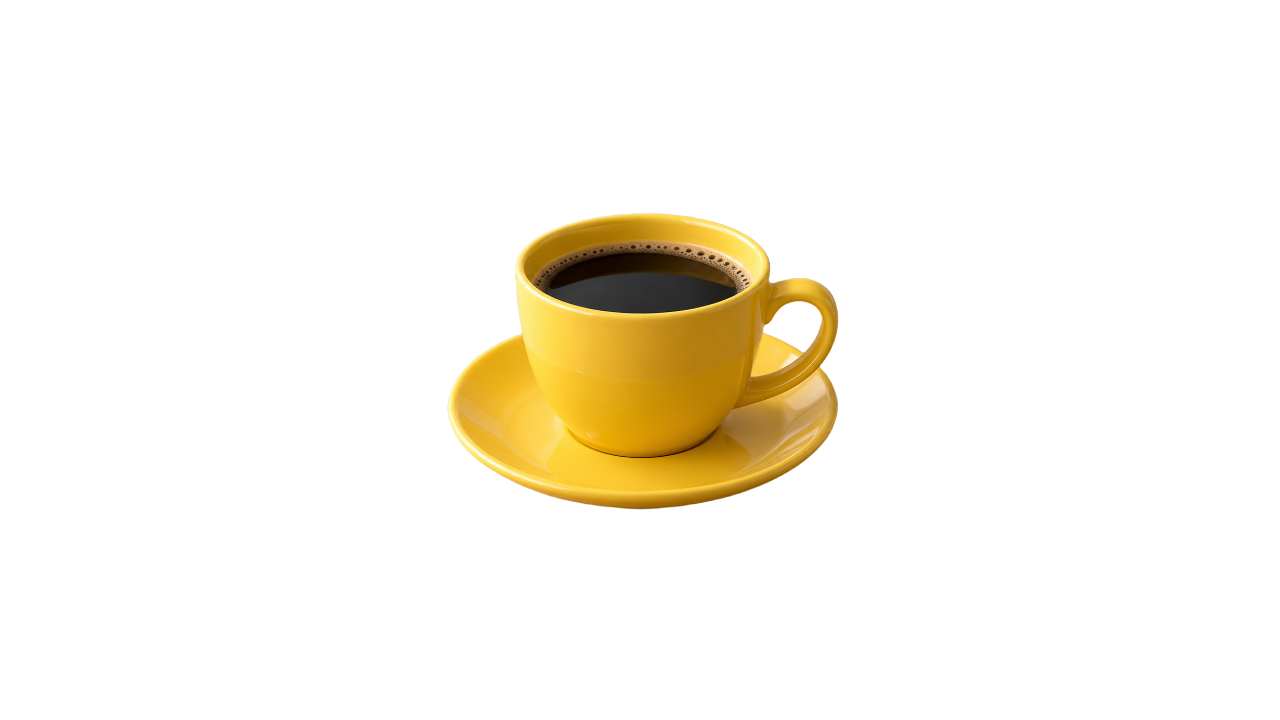
下の「練習用PNG」を保存。手順1〜2で用意した1280×720のページで、左の「アップロード」→パネル内の「アップロード」を押し、そのPNGを選びます。
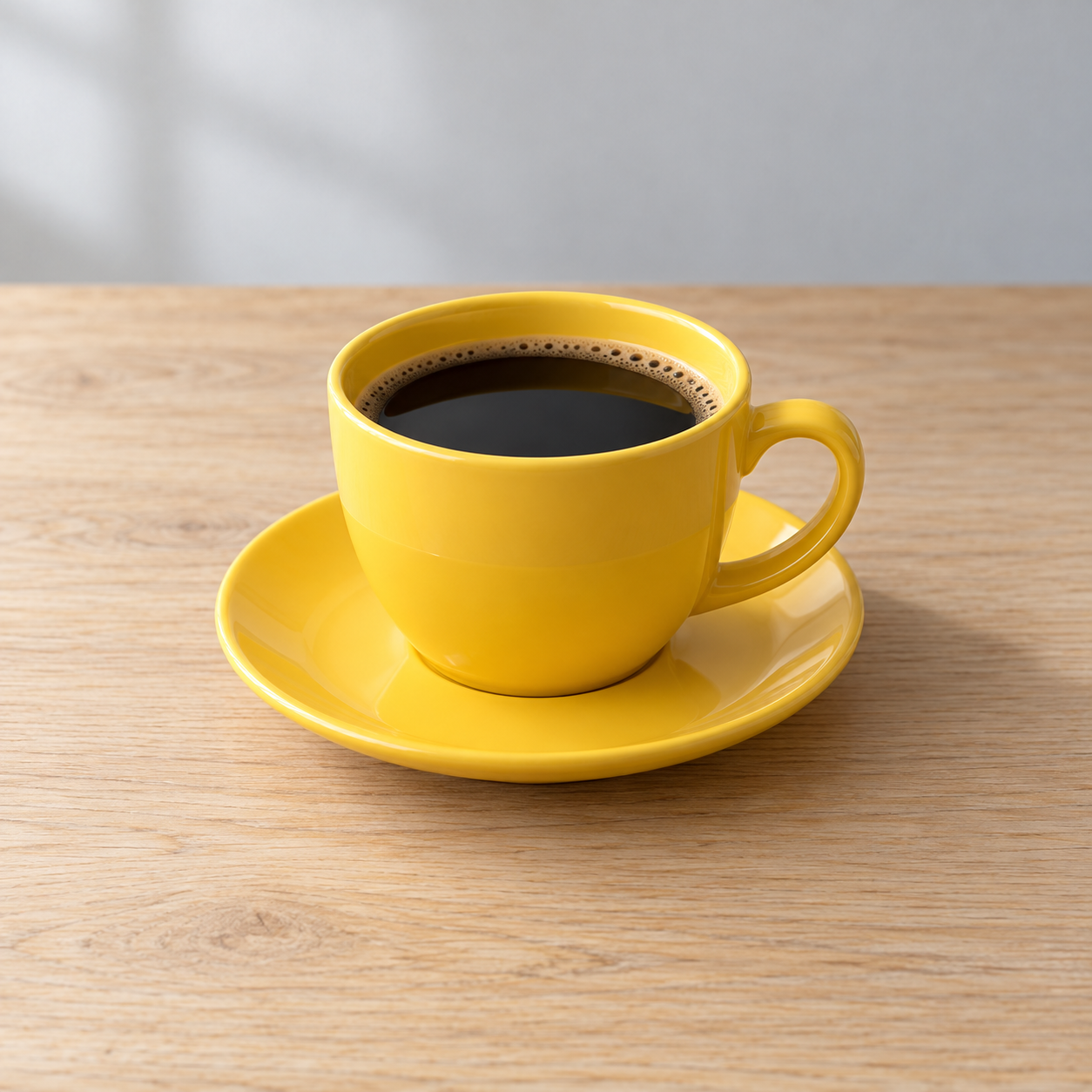
確認:黄色いカップの画像が一覧に出ます。見つからない場合は検索欄を空にして一覧へ戻してください。
STEP04写真を置いて大きくする
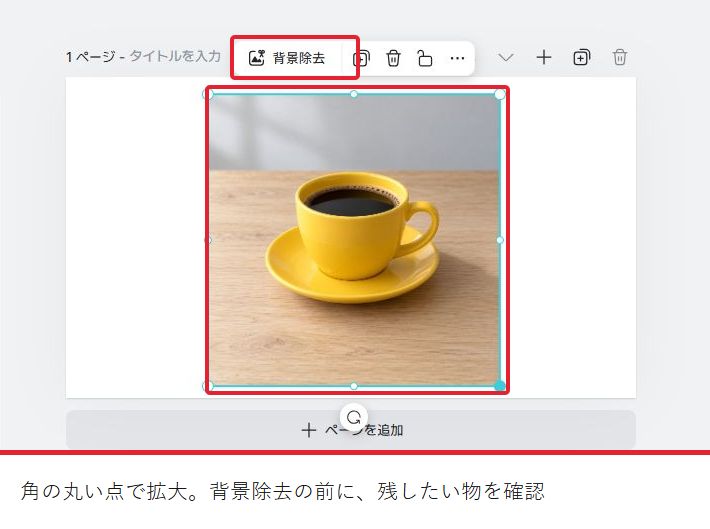
一覧の黄色いカップをクリック。写真の角にある丸い点をドラッグして大きくします。今回は1280×720 pxのページで、写真の四隅がページ内に収まる大きさにしました。
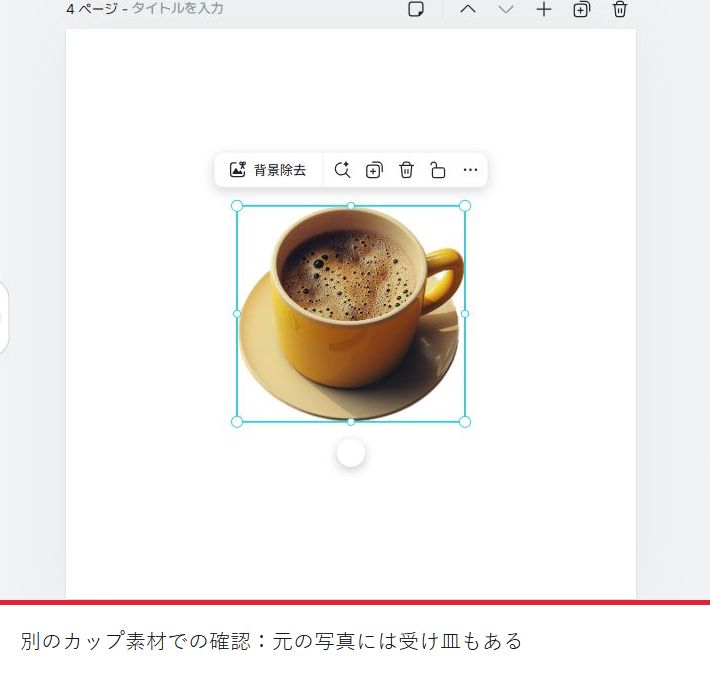
確認:カップと受け皿が見え、写真の上に「背景除去」が出ていれば進めます。
STEP05背景除去を実行する
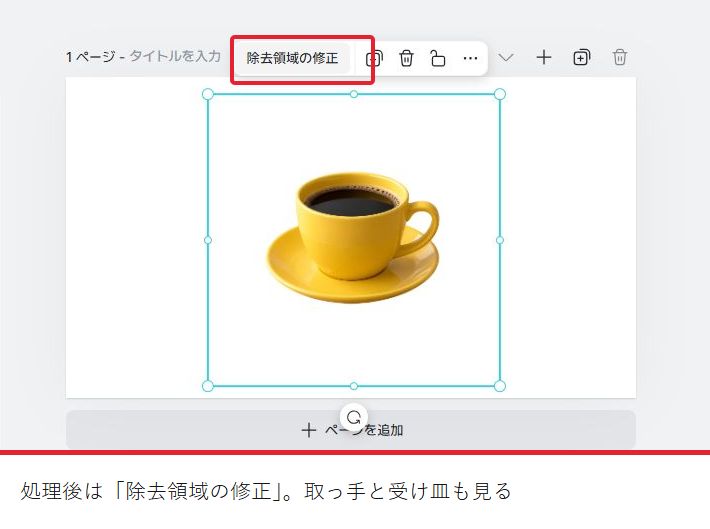
写真の上の「背景除去」をクリック。処理が終わったらカップ・取っ手・受け皿の輪郭を見ます。
確認:この練習写真ではカップと受け皿が残りました。自分の画面でも残っているか、元画像と比較します。
STEP06消えた部分の直し方を見る
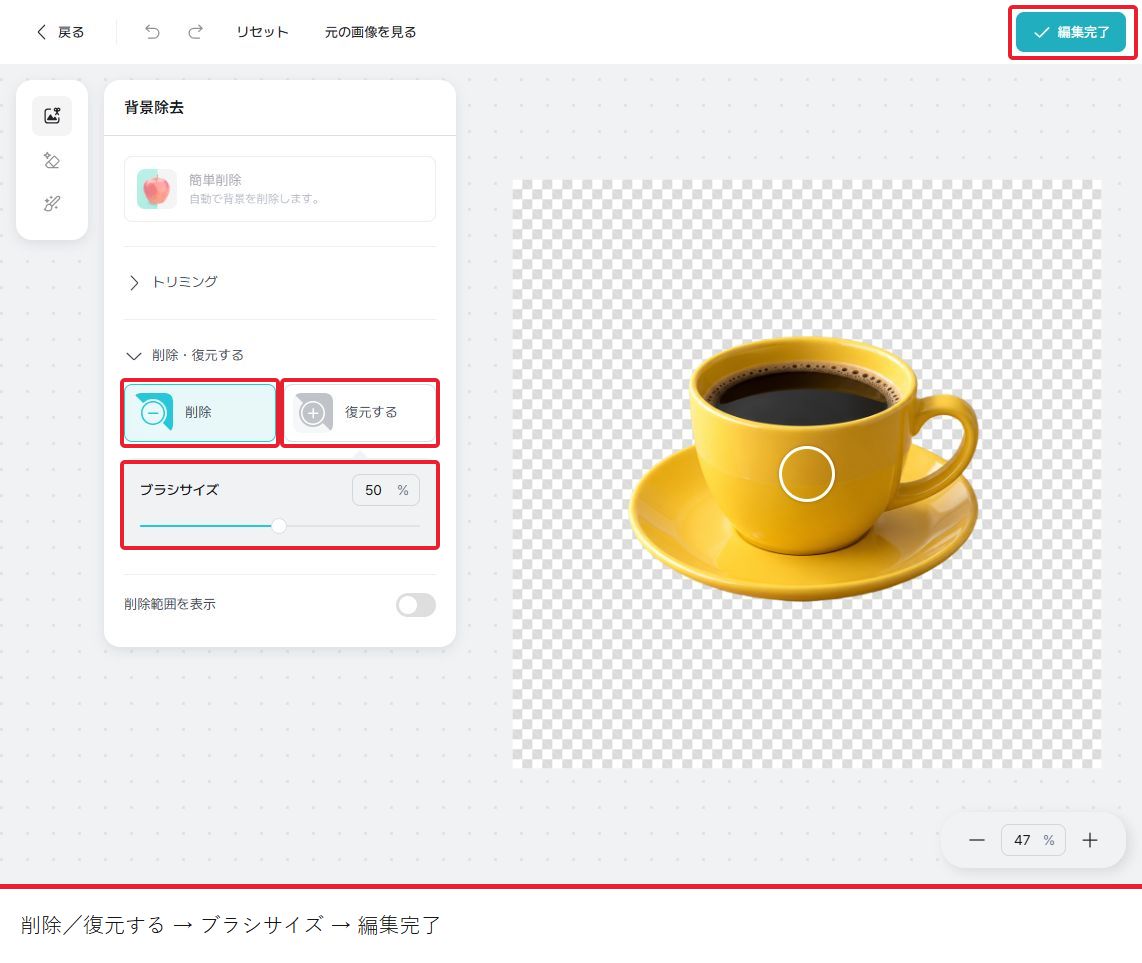
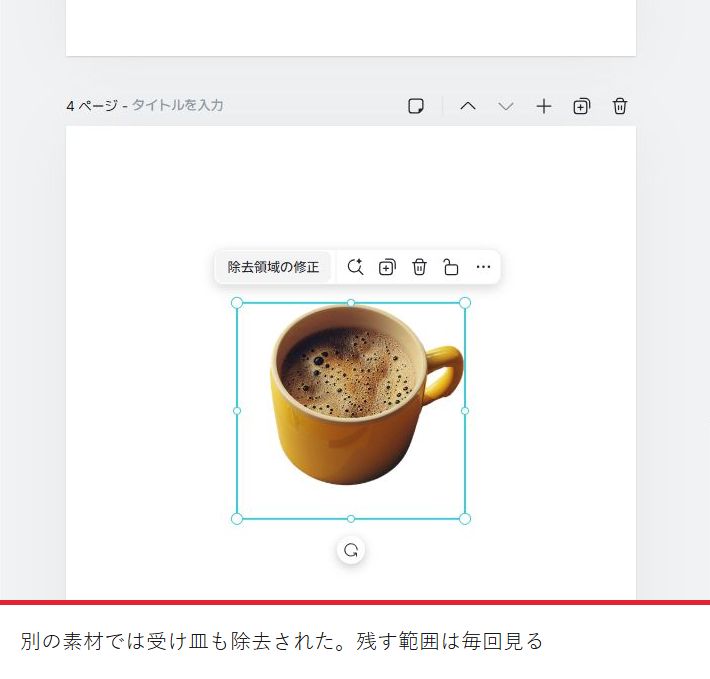
「除去領域の修正」をクリック。練習ではブラシサイズ50%の「削除」でカップ中央の小さな範囲を短くなぞりました。次に「復元する」を選び、消した場所を同じようになぞります。終わったら右上「編集完了」。
確認:中央が白く抜けて見え、復元後に黄色い面へ戻ることを確認しました。必要な範囲以外を戻していないか、元画像とも比較します。
STEP07透明PNGで保存する
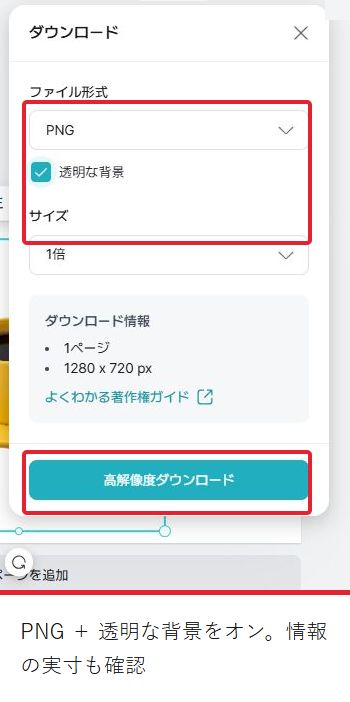
右上の下向き矢印→形式「PNG」→「透明な背景」をオン→「高解像度ダウンロード」。今回は1倍・1280×720 pxです。
確認:保存したPNGを色つきの背景で開き、カップの周りに机や白い長方形が残っていないか確認します。
STEP08切り抜き写真に淡い青の背景を合わせる
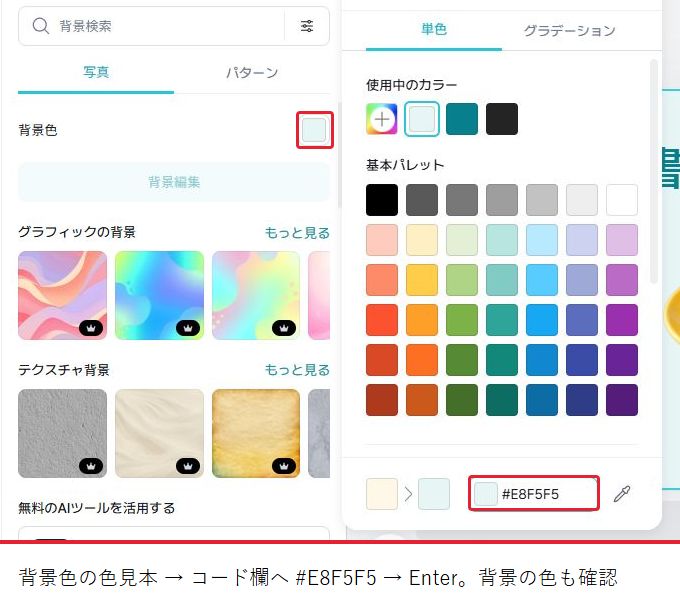
切り抜いたカップを置いた1280×720のページで、左「背景」を開き、「背景色」の色見本をクリック。下のコード欄へ#E8F5F5を入れてEnterを押します。
確認:背景だけが淡い青になり、カップと受け皿が残ることを見ます。
STEP09見出しと補足を別の文字枠へ入れる
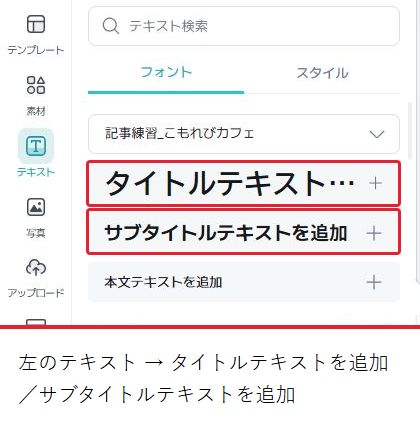
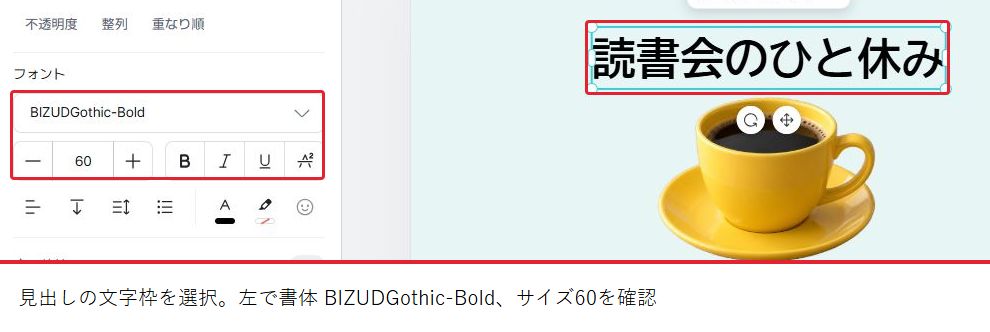
左「テキスト」→「タイトルテキストを追加」。初期の文をダブルクリックして全文を選択し、見出しへ入れ替えます。「サブタイトルテキストを追加」でも同じように補足文を入れます。 見出しを1回選び、左の書体欄を開いてBIZを検索しBIZUDGothicのBoldを選択。サイズ欄を開き60を選びます。補足はPretendardJP-Bold・23です。書体や大きさを変えたら、外側をクリックしたあとも反映されているか確認します。 画像上部のキット名は筆者の登録環境です。自分の画面に同じ名前がなくても、文字の追加と書体の選択は進められます。
確認:見出しと補足が別々の文字枠になれば、あとから片方だけ直せます。見本は見出し60、補足23です。
STEP10文字を動かして、重なりを直す
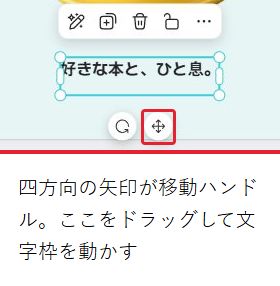
文字枠を1回選び、枠の下の四方向矢印の移動ハンドルをドラッグ。見出しはカップの上、補足は下へ動かします。外側をクリックして選択を外します。
確認:文字、カップ、受け皿が重ならず、枠や操作ボタンなしで読めるか確認。位置は見本に近ければ大丈夫です。
STEP11色つきの告知としてPNGを保存する
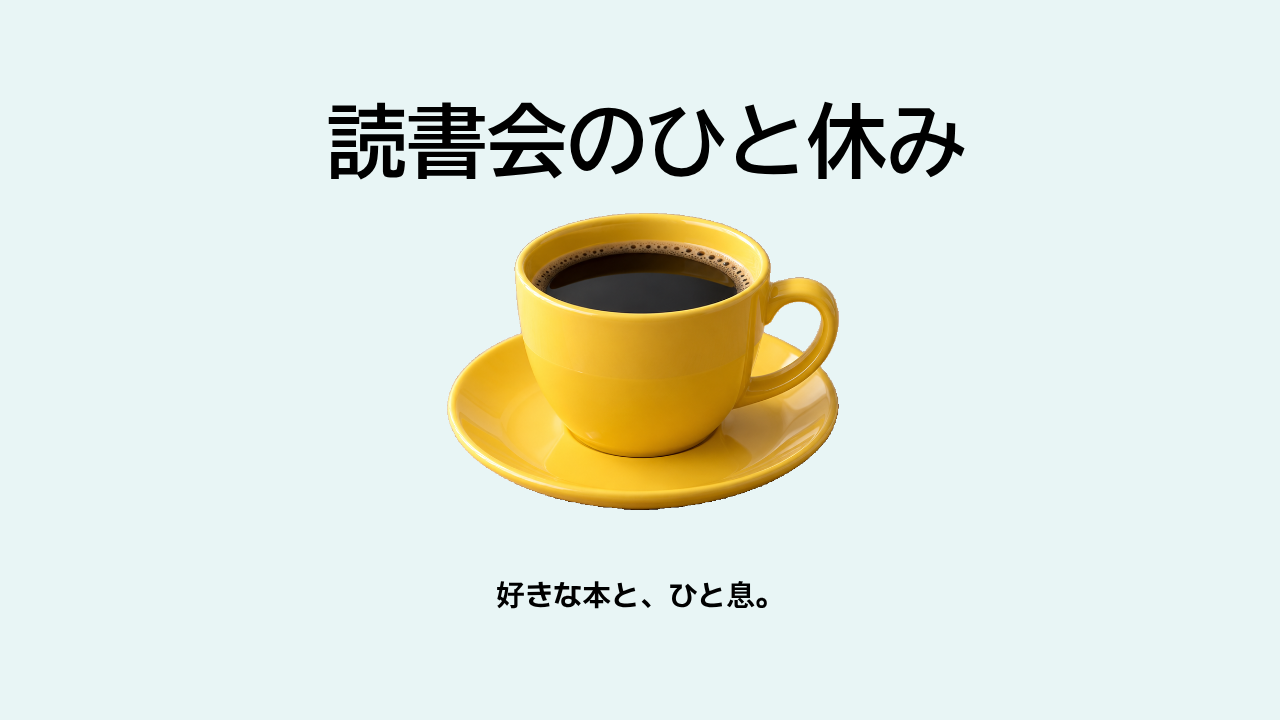
右上「ダウンロード」→PNG。今回は「透明な背景」をオフにし、1倍・1ページ・1280×720 pxを確認して「高解像度ダウンロード」。
確認:取得ファイルを開き、淡い青の背景と2つの文、カップがそろっていることを確認します。
保存PNGの透明部分を、このガイドで確認
下地を切り替えると、カップの周りが透明になっていることを見比べられます。
筆者はMiriCanvasサポーターとして活動しています。活動への金銭報酬はありません。この記事はProプランで、2026年10月25日にPCの日本語画面を確認して作成しました。