第04話画像付き操作ガイド
MiriCanvasでAIの挿絵を作ろう!本とカップの水彩画を言葉から
画面の赤枠を見て、同じ順番で試してみましょう。入力文はそのままコピーでき、最後にできあがりも確認できます。
- 画像を大きく見られる
- 入力文をコピー
- 完成まで確認
STEP01空の新しいデザインを開く
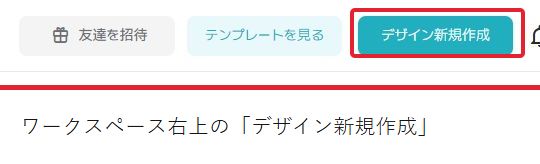
ワークスペース右上の「デザイン新規作成」をクリック。「マイドライブ」に作成する確認が出た場合は内容を読んで「確認」を押します。新しく開いたタブで進めます。
確認:前に使ったサイズが引き継がれる場合があります。作品の中身は空の新規ページであることを確認します。
STEP02イラストの生成画面を開く
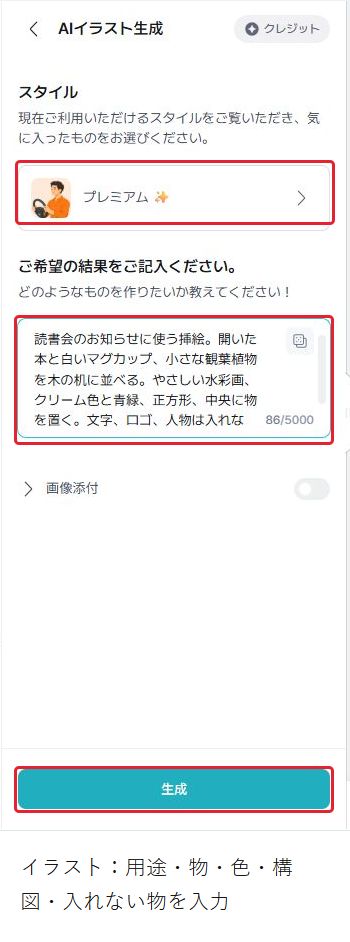
編集画面の左「AIツール」→「イラスト」。今回のスタイルは「プレミアム ✨」です。入力欄へ下の全文を貼り付け、生成ボタンを押します。
確認:用途、本、白いカップ、植物、水彩、文字なしの条件が入力欄に入っていることを先に読みます。
STEP03生成結果を見比べる
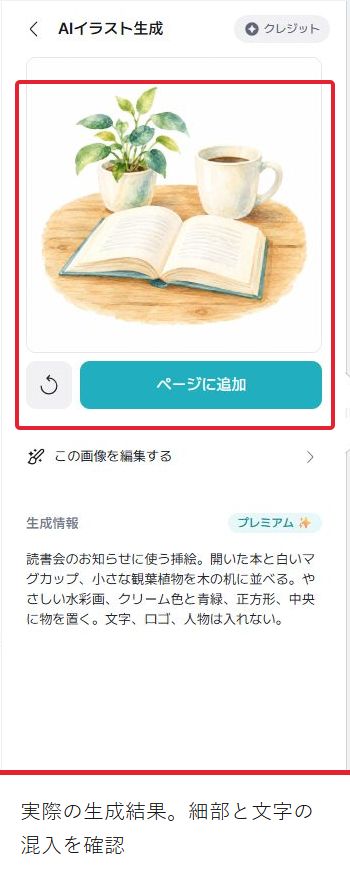
出てきた絵を開いて、本の形、カップの数、文字やロゴが入っていないかを確認します。
確認:同じ題材でも配置は変わります。完成見本との完全一致ではなく、指定した条件で判断します。
STEP04ページへ追加する
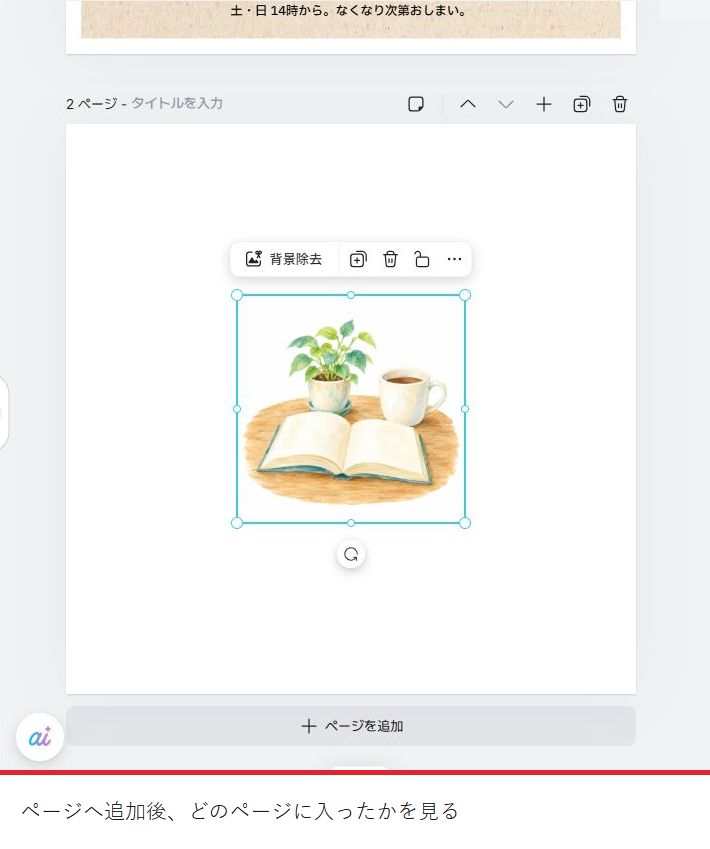
生成結果を選んでページへ追加します。追加後にページ番号を確認します。
確認:今回の最初の結果は2ページ目に入りました。元ページが残っているか、絵がどこに入ったかを見ます。
STEP05生成見本を保存して開く
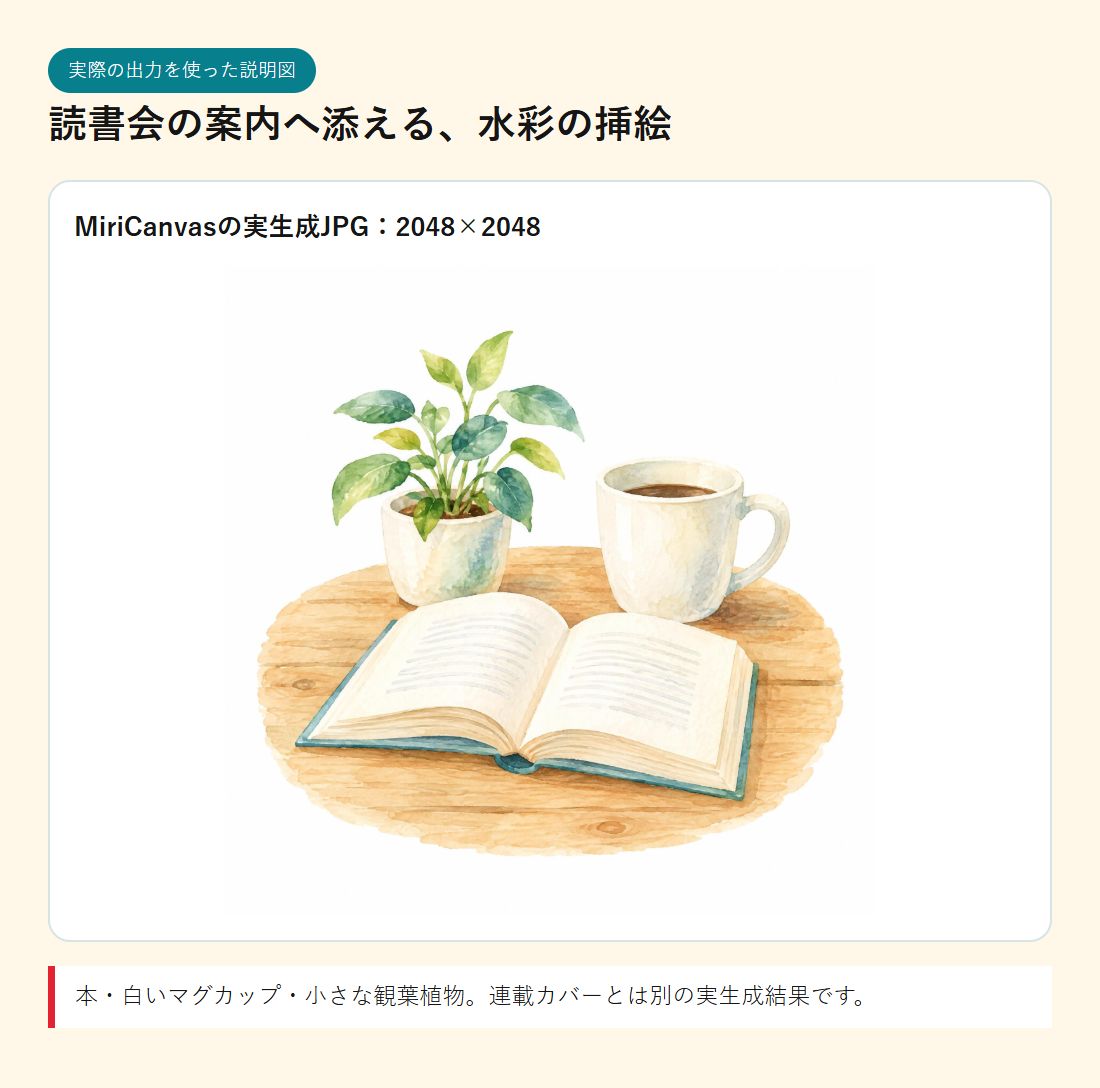
今回の実生成JPGを下のリンクで開き、原寸でも中身を確認できます。自分のデザインを保存する場合は右上のダウンロードで形式と対象ページを確認してください。
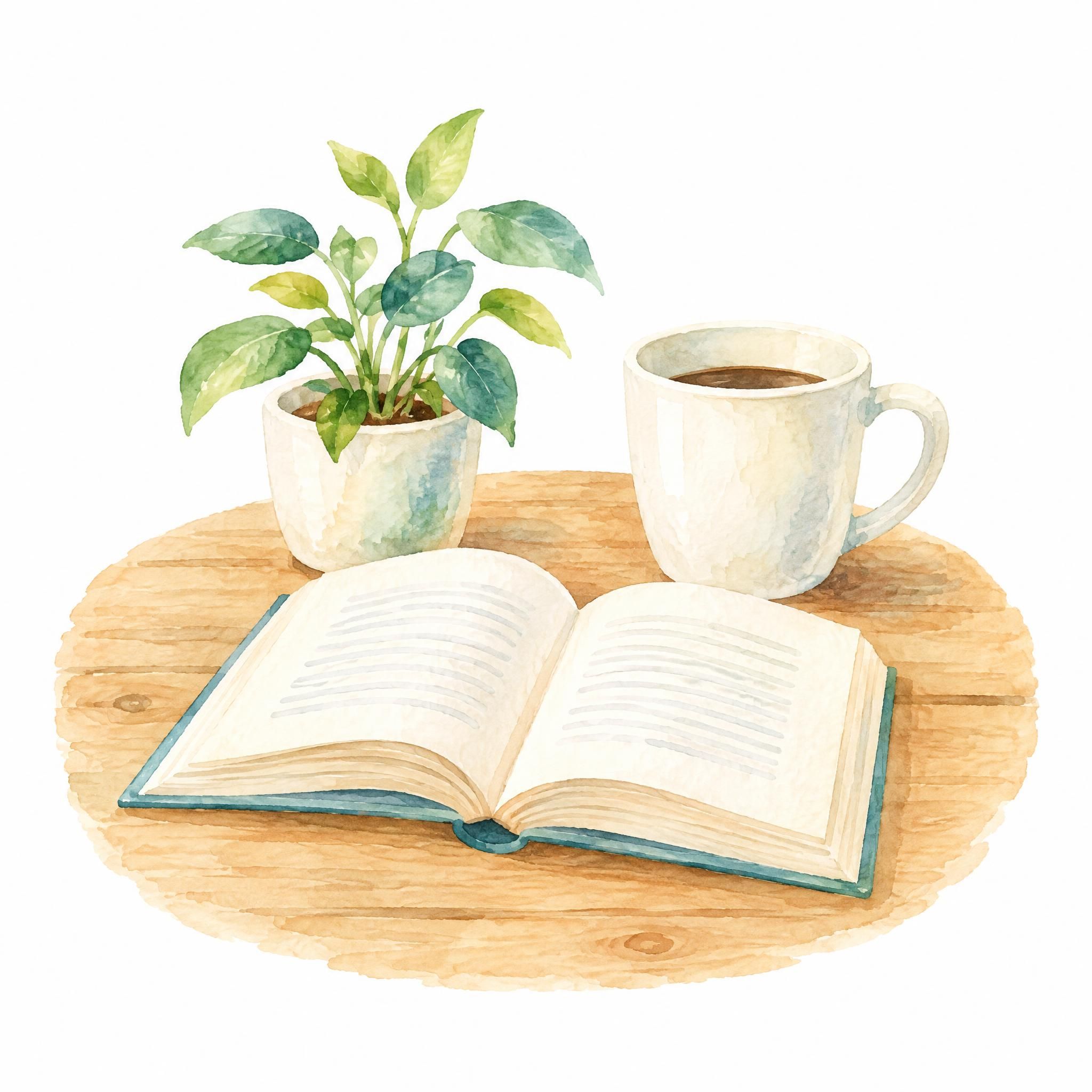
確認:本、カップ、植物の形と、使うページでの文字の読みやすさを確認したら一区切りです。 配布JPGは制作時の取得見本です。画面から自分の作品を保存するときは、ページへ追加したあと右上のダウンロードで形式と対象ページを選びます。
筆者はMiriCanvasサポーターとして活動しています。活動への金銭報酬はありません。この記事はProプランで、2026年10月25日にPCの日本語画面を確認して作成しました。