第05話画像付き操作ガイド
MiriCanvasでサムネイルを作る!短い見出しを大きく見せよう
画面の赤枠を見て、同じ順番で試してみましょう。入力文はそのままコピーでき、最後にできあがりも確認できます。
- 画像を大きく見られる
- 入力文をコピー
- 完成まで確認
STEP01空の新しいデザインを開く
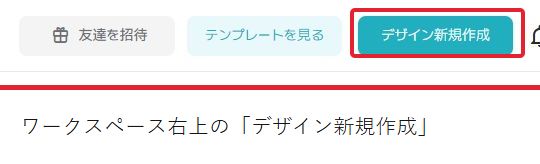
ワークスペース右上の「デザイン新規作成」をクリック。「マイドライブ」に作成する確認が出た場合は内容を読んで「確認」を押します。新しく開いたタブで進めます。
確認:前に使ったサイズが引き継がれる場合があります。作品の中身は空の新規ページであることを確認します。
STEP02サムネイル用AIを開いて入力
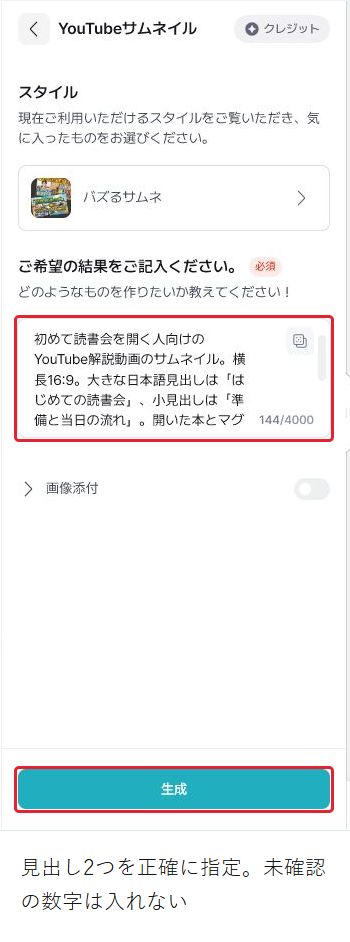
左の「AIツール」→「YouTubeサムネイル」。今回のスタイル「バズるサムネ」を開き、下の全文を入れて生成します。
確認:見出しは2つだけです。人物や実績の数字が追加されていないか見ます。
STEP03生成結果の文字を確認
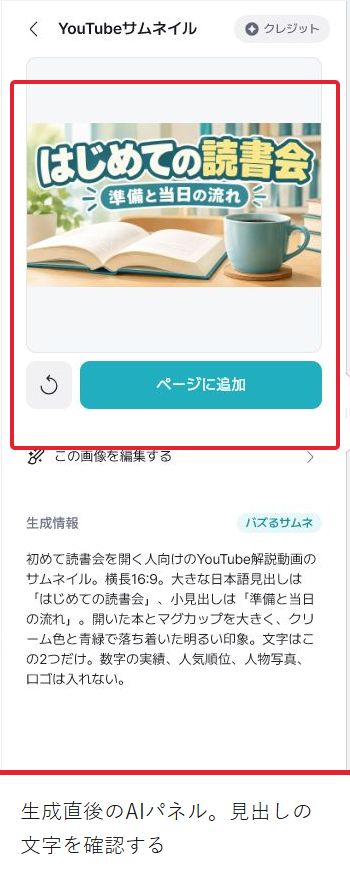
生成結果の見出し2つを一文字ずつ確認します。続きの寸法調整を同じ素材で試すには、下の「今回の生成JPG」を開き、ファイルを保存してください。
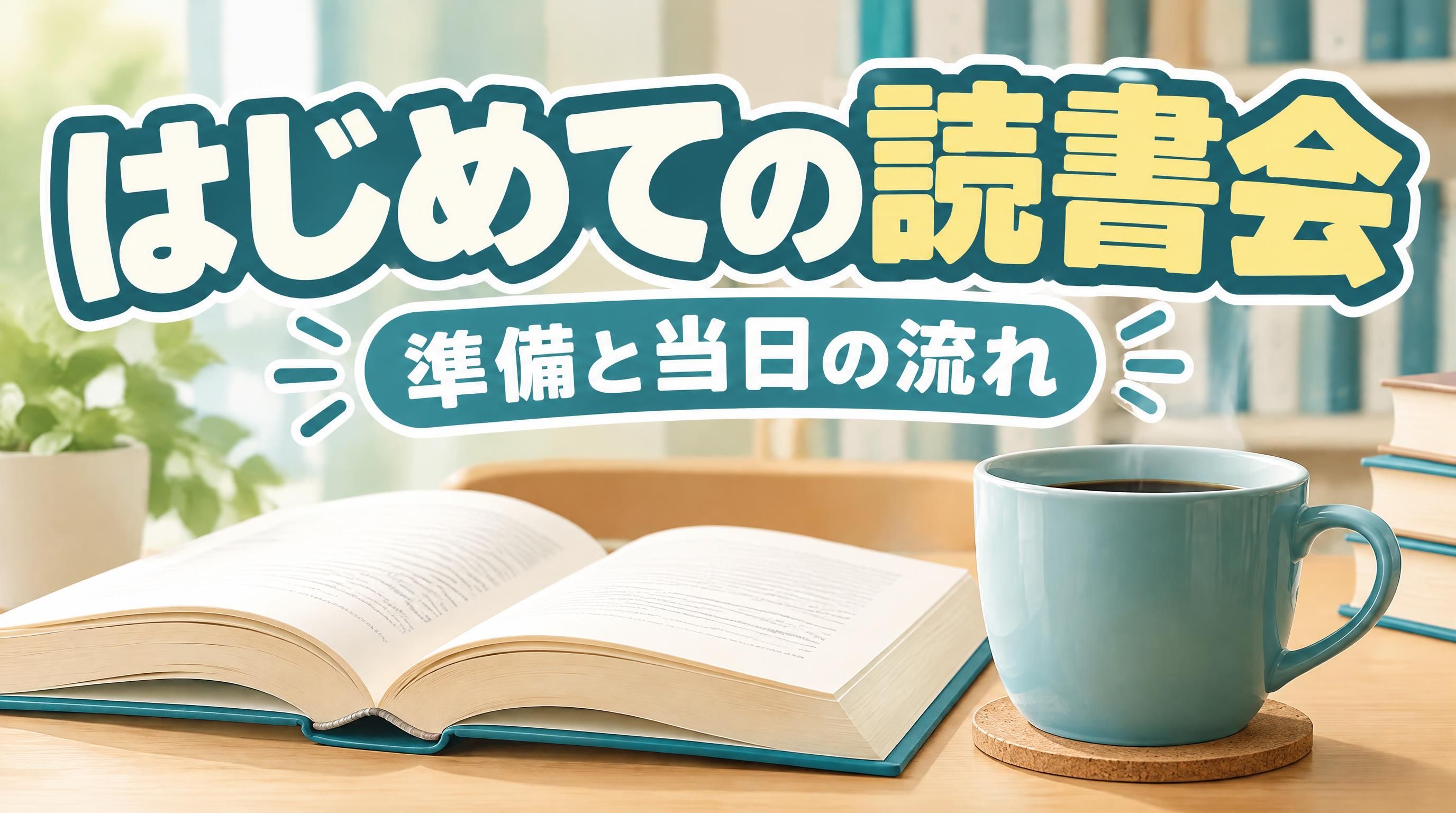
確認:配布JPGは制作時に取得した2752×1536 pxの見本です。生成パネルの画面操作だけで同じ寸法のJPGを取得する経路は未確認です。ここからの再現には、この配布ファイルを使います。
STEP041280×720 pxのページを用意
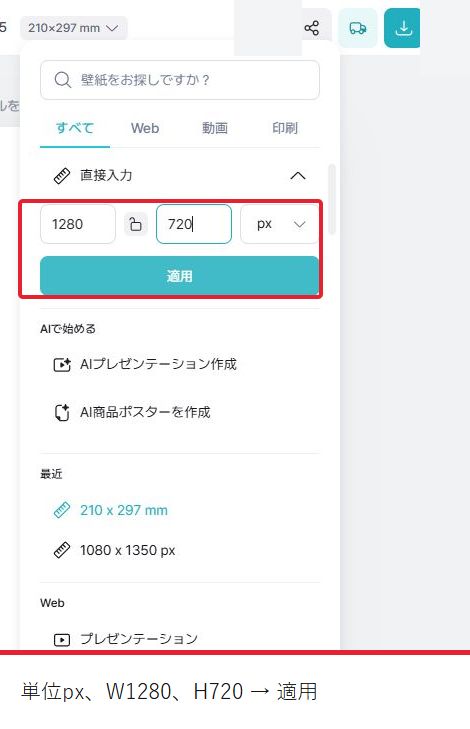
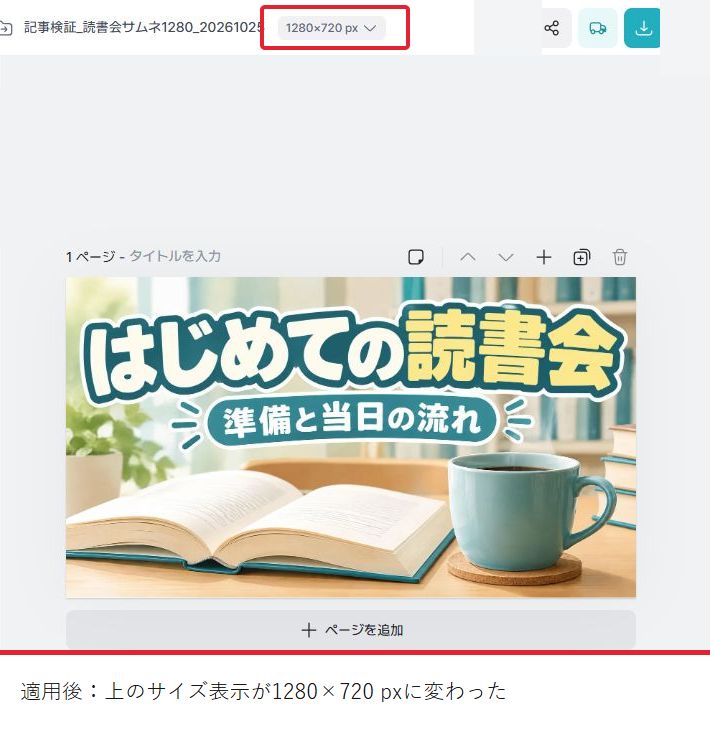
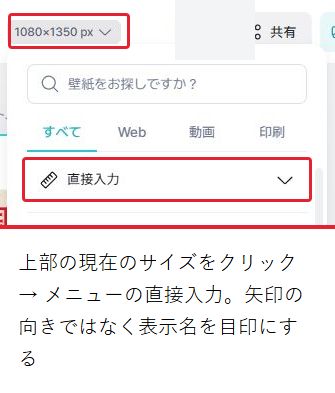
新規デザイン上部のサイズ表示の右矢印→「直接入力」の右矢印。単位px、W1280・H720を入れ「適用」。
確認:上のサイズ表示が1280×720 pxになれば準備完了です。
STEP05画像をアップロードして配置
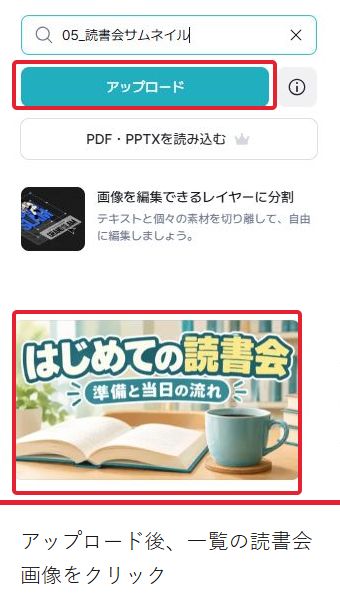
左「アップロード」→パネルの「アップロード」で、手順3から保存した配布JPGを選択。一覧の画像をクリックします。
確認:中央に小さく画像が入ります。一覧で見つからない場合は検索を解除して確認してください。
STEP06右クリックから背景にする
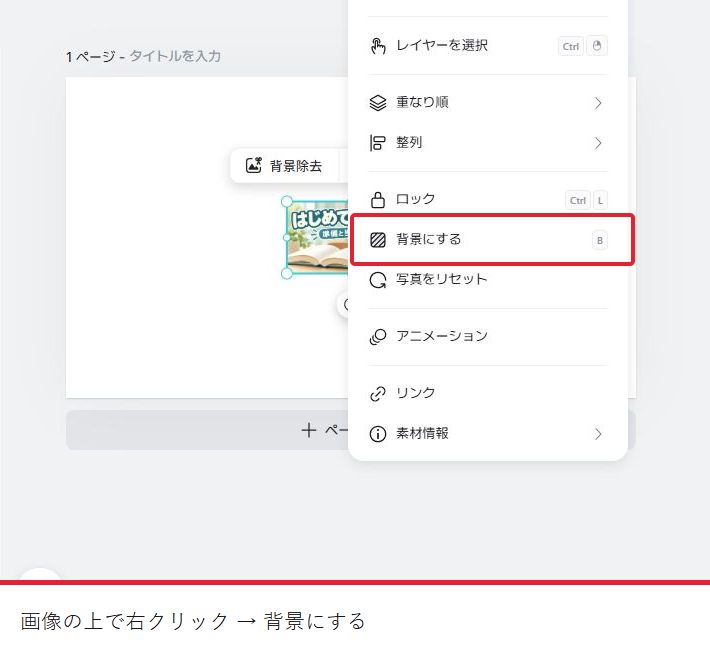
置いた画像の上で右クリックし、メニューの「背景にする」をクリックします。
確認:ページ全面へ入り、2つの見出しが切れていないことを確認します。
STEP07PNGで保存して開く
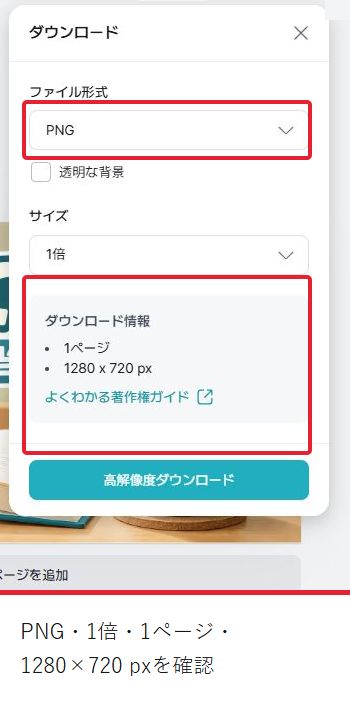
右上の下向き矢印→PNG・1倍・1ページ・1280×720 pxを確認→「高解像度ダウンロード」。
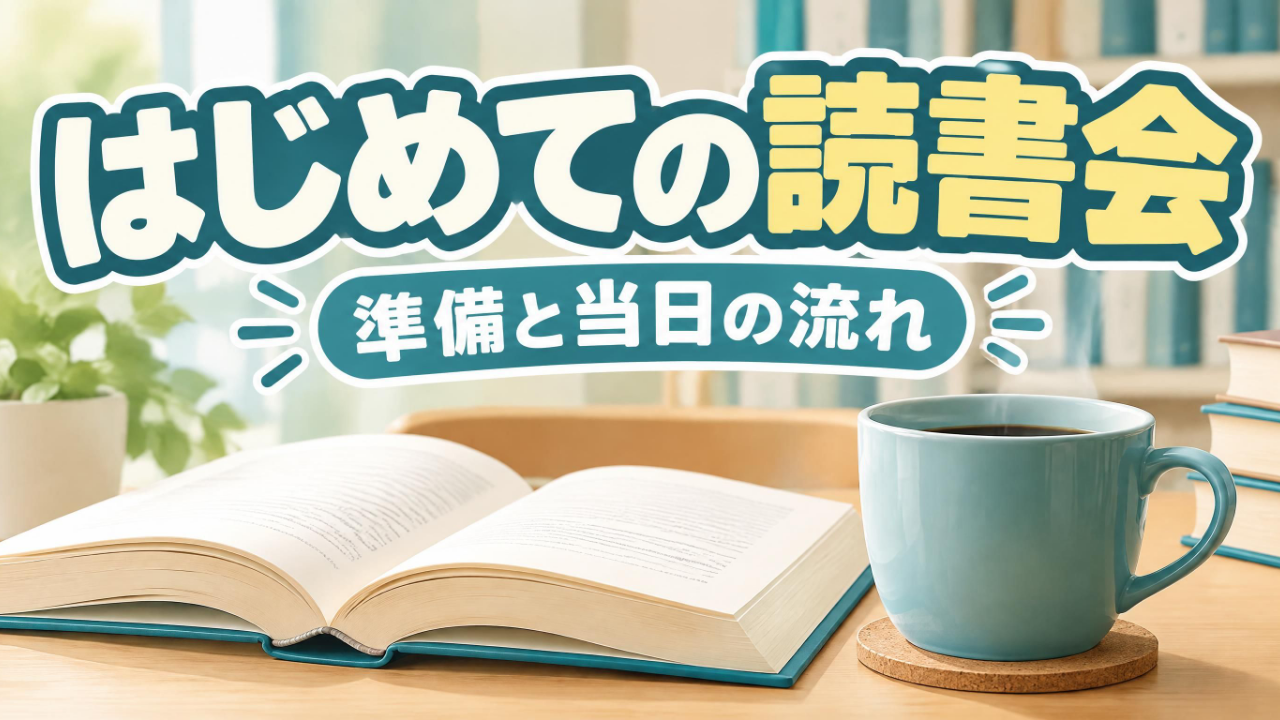
確認:取得ファイルを開いて文字の欠けを見ます。下の完成PNGも原寸と小さい表示で比較できます。
筆者はMiriCanvasサポーターとして活動しています。活動への金銭報酬はありません。この記事はProプランで、2026年10月25日にPCの日本語画面を確認して作成しました。