第06話画像付き操作ガイド
MiriCanvasのAIで紹介文を作る!82字の案を51字へ整えよう
画面の赤枠を見て、同じ順番で試してみましょう。入力文はそのままコピーでき、最後にできあがりも確認できます。
- 画像を大きく見られる
- 入力文をコピー
- 完成まで確認
最初に:元のタルト告知を作る(第1話と同じ手順)
STEP01同じテンプレートを開く
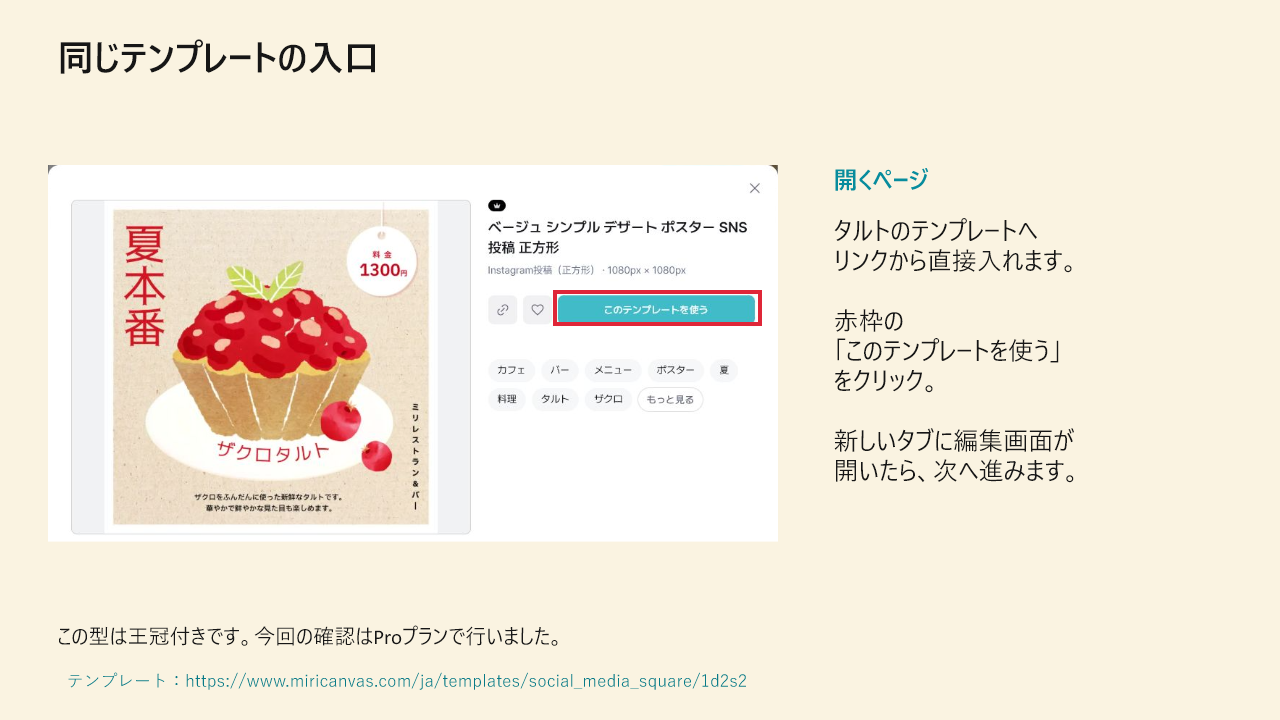
下のテンプレートのページを開き、赤枠の「このテンプレートを使う」をクリックします。
確認:新しいタブに編集画面が開き、中央にタルト、左に編集する道具が見えれば進めます。元のタブのままなら、新しく開いたタブを確認してください。
STEP02見出しと価格を入れ替える
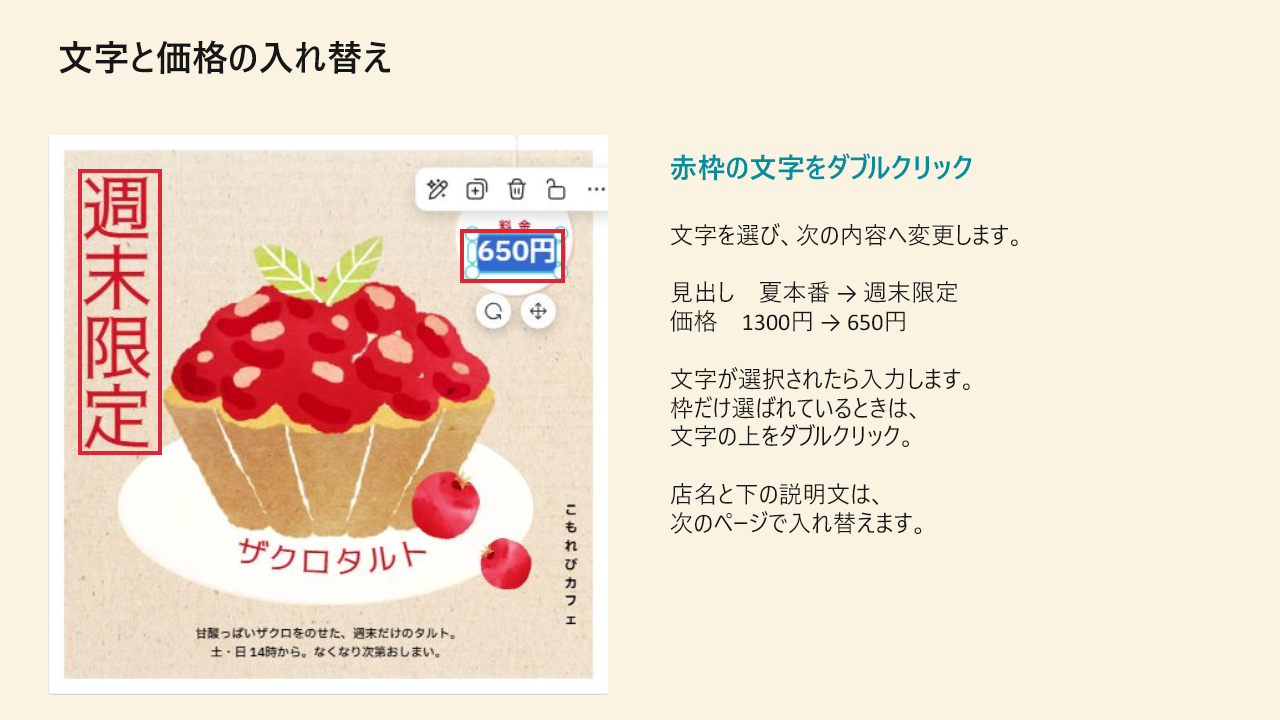
左の「夏本番」をダブルクリック。文字を選んで「週末限定」へ変えます。次に、右上の「1300円」もダブルクリックし、「650円」へ変更します。
確認:デザインの外をクリックして、「週末限定」「650円」の2つが表示されることを確認します。枠だけ選ばれたときは、文字の上をダブルクリックし直してください。
STEP03店名と下の説明文を変える
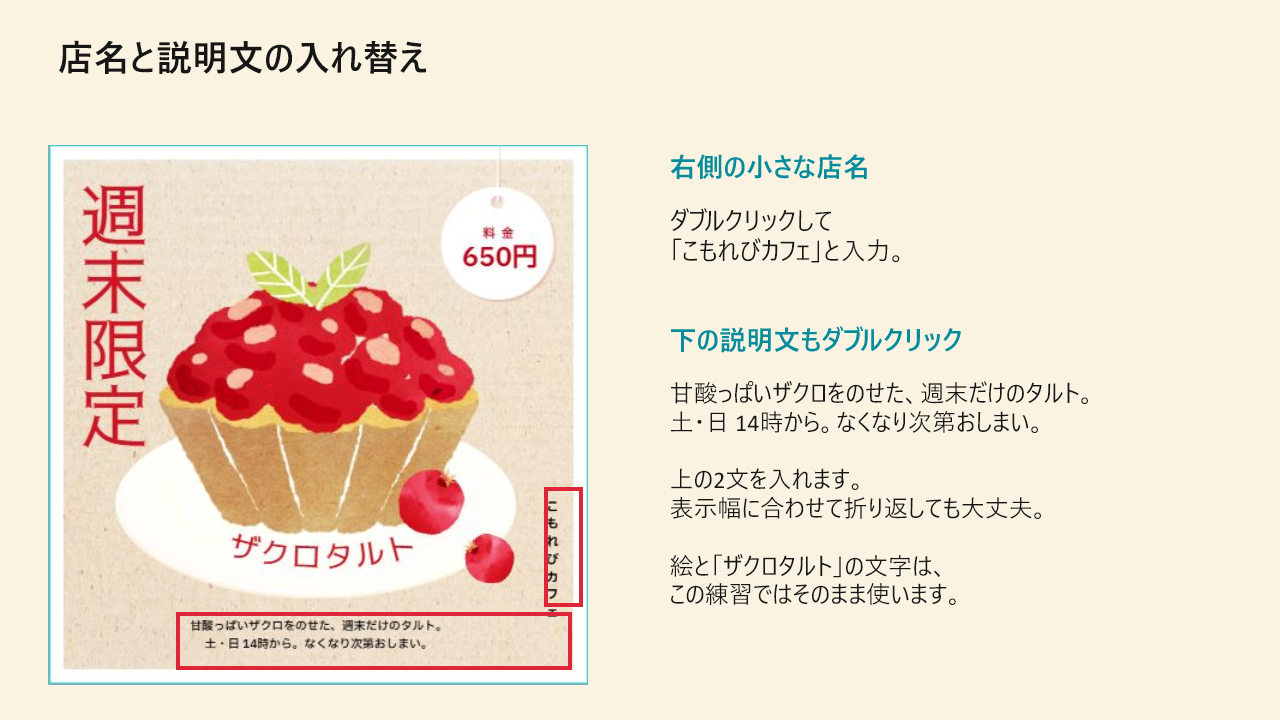
右側の小さな店名をダブルクリックし、「こもれびカフェ」へ変更。下の説明文もダブルクリックし、下の2文へ入れ替えます。絵と「ザクロタルト」の商品名はそのまま使います。
確認:外をクリックし、店名と2文が入っているか、文字が枠からはみ出していないか見ます。
STEP04空の新しいデザインを開く
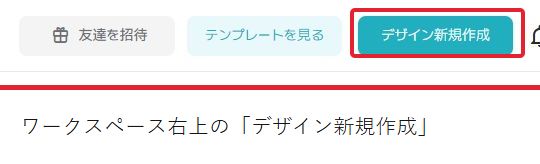
ワークスペース右上の「デザイン新規作成」をクリック。「マイドライブ」に作成する確認が出た場合は内容を読んで「確認」を押します。新しく開いたタブで進めます。
確認:前に使ったサイズが引き継がれる場合があります。作品の中身は空の新規ページであることを確認します。 空のページでは画像との重なりは起きません。検証時は画像と見出しのあるページで試し、配置を直しました。
STEP05AIライティングを開く
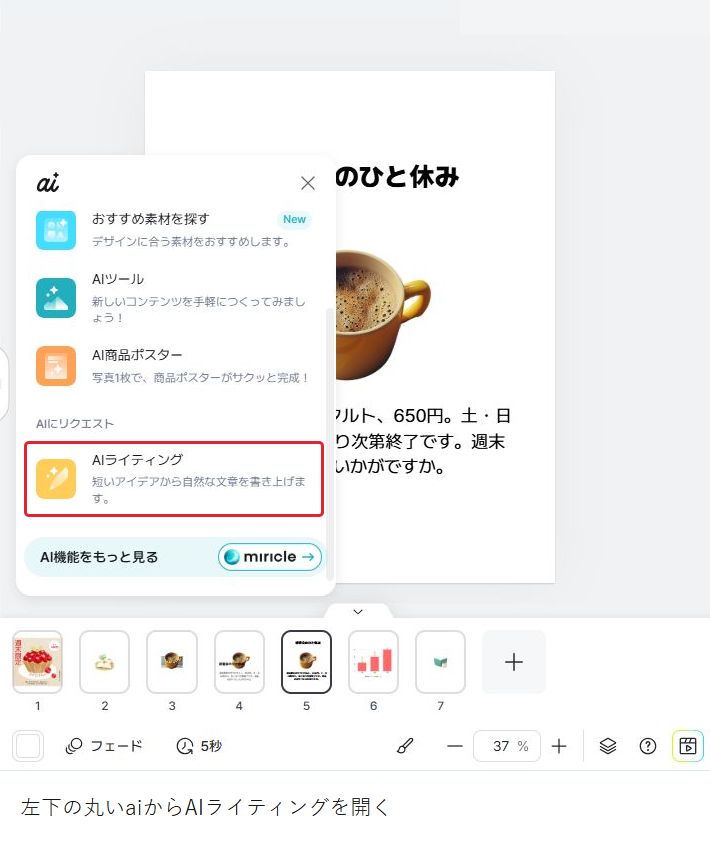
編集画面左下の丸い「ai」をクリックし、「AIライティング」を選びます。項目が下に隠れているときは、開いたメニューの中を下へスクロールしてください。
確認:文章を入れる欄が出れば進めます。元デザインは編集し直せる状態で試しましょう。
STEP06確定情報と条件を入力
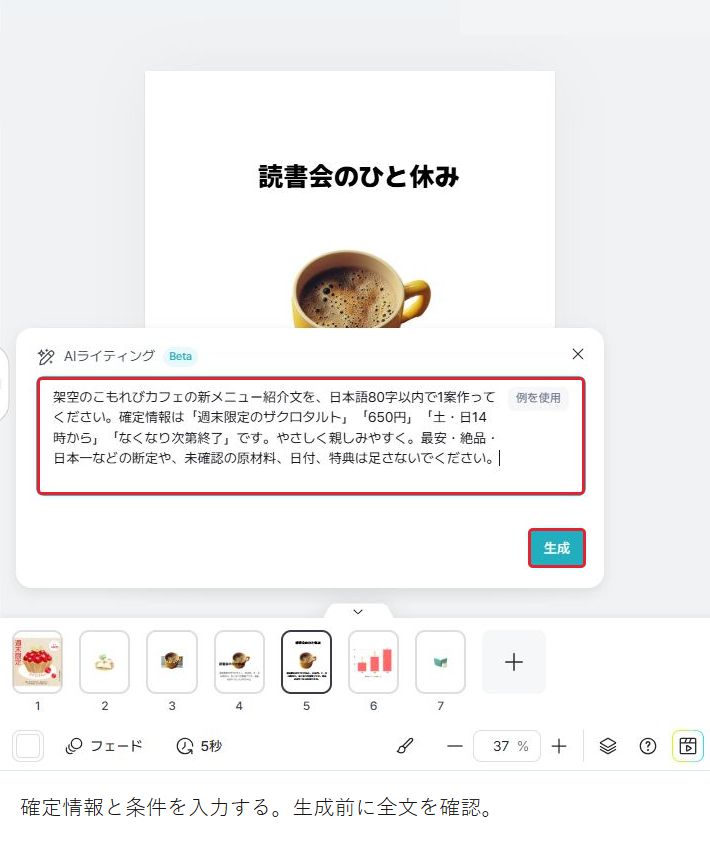
入力欄へ下の全文を貼り付け、生成ボタンを押します。
確認:80字以内、4つの確定情報、未確認情報を足さない条件を確認します。
STEP07生成文を字数と事実で確認
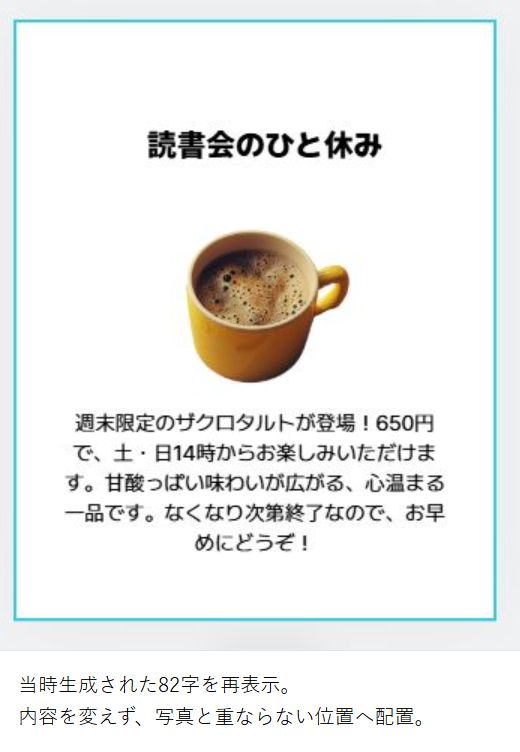
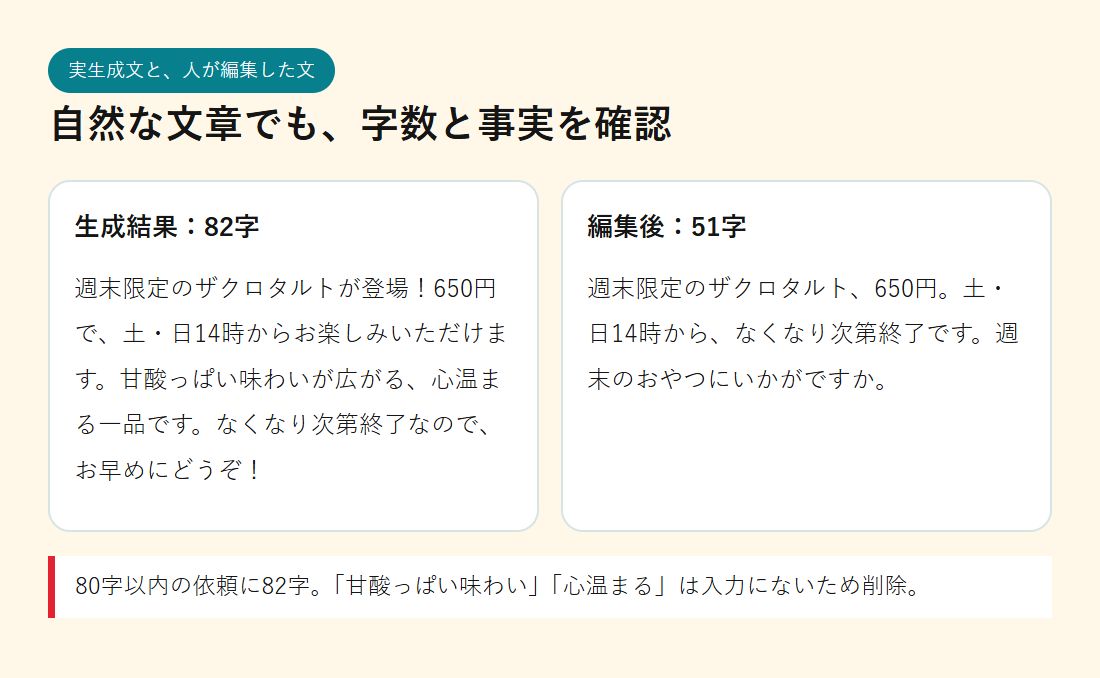
現在のページに追加された文章を読みます。今回の生成結果は下の82字です。
確認:自分の結果が違う場合も、商品名・価格・時間・終了条件と、足された説明を照合します。
STEP08文字を51字へ入れ替える
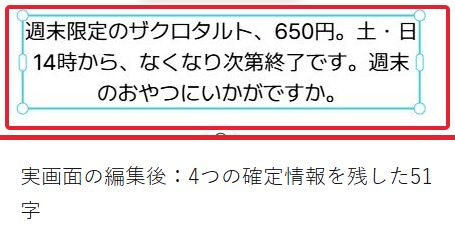
追加された文字をダブルクリック。全文を選んで下の編集文を貼り付け、ページ外をクリックします。
確認:文章の冒頭から末尾まで入り、4つの情報が残っていることを確認します。
STEP09位置を整えて全体を見る
文字枠を選び、見出しや画像に重ならない場所へ動かします。文字の中にカーソルがあるときは一度外をクリックし、枠を選び直します。
確認:商品名や価格が隠れず、文章が枠からはみ出していなければ完成です。
STEP10告知の既存の説明欄へ貼る
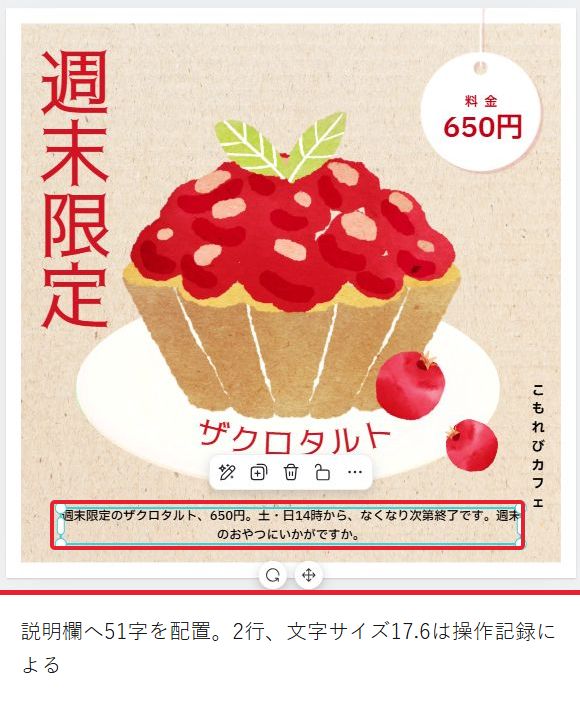
元のタルト告知はページ上部の折りたたみ内の共通手順で作れます。左上の三本線→「複製を作成」。下の説明文をダブルクリックし、編集後の51字へ入れ替えます。
確認:今回は文字サイズ17.6のまま2行に収まり、価格やタルトと重ならないことを確認しました。
このHTML内の文字数チェック
生成した文章を下の欄へ貼ると、句読点・記号・空白も含めて数えられます。X投稿用の数え方とは別です。