第07話画像付き操作ガイド
MiriCanvasで告知を縦長に!サイズ変更と余白の選び方
画面の赤枠を見て、同じ順番で試してみましょう。入力文はそのままコピーでき、最後にできあがりも確認できます。
- 画像を大きく見られる
- 入力文をコピー
- 完成まで確認
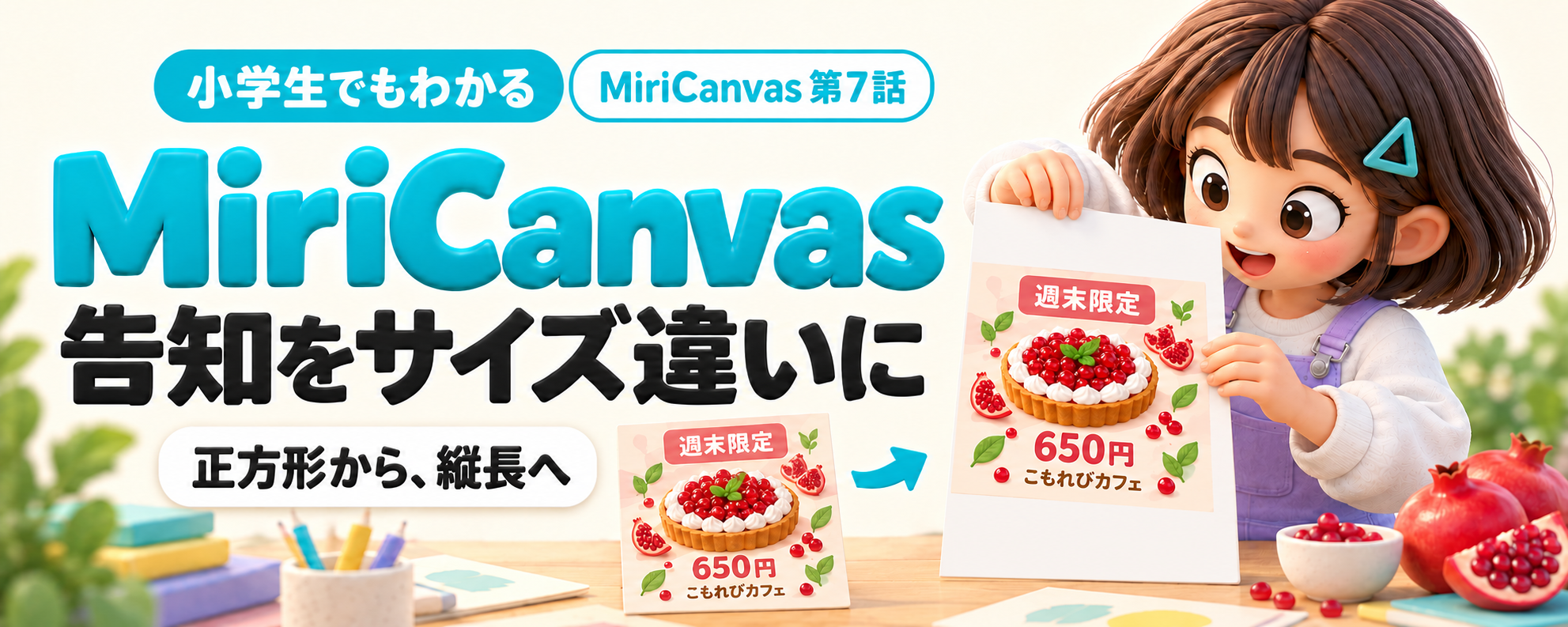
最初に:元のタルト告知を作る(第1話と同じ手順)
STEP01同じテンプレートを開く
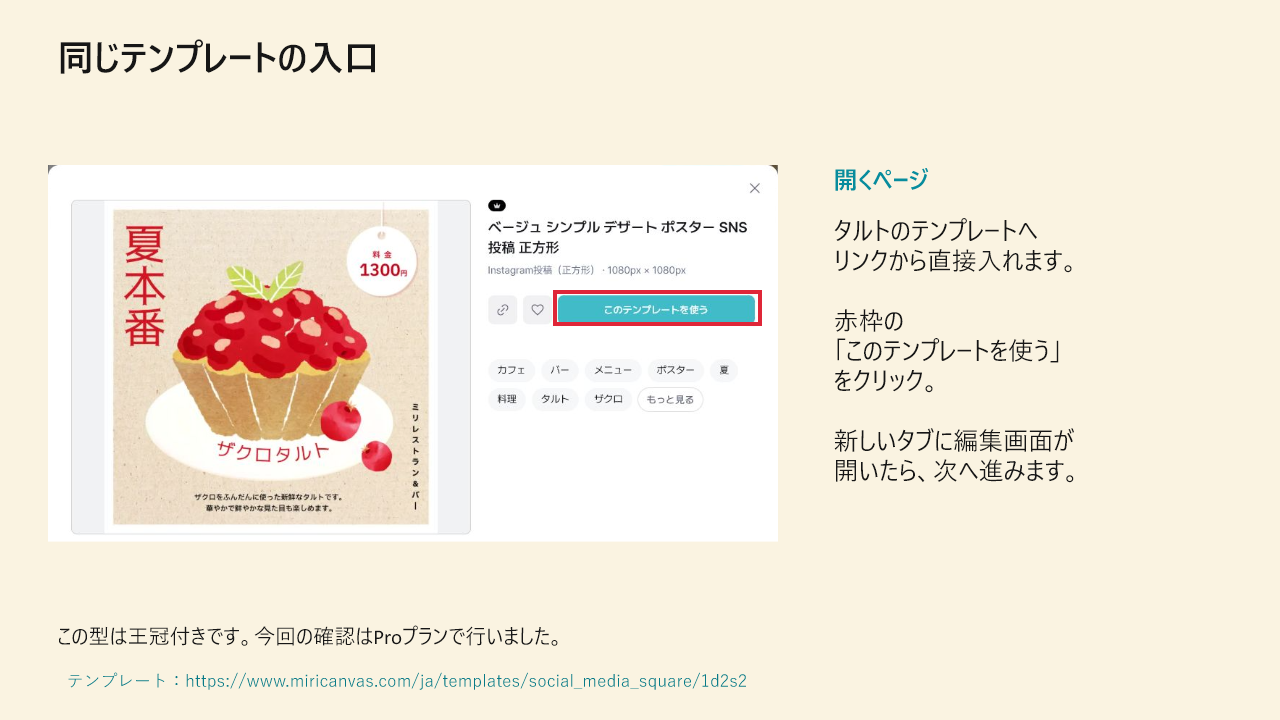
下のテンプレートのページを開き、赤枠の「このテンプレートを使う」をクリックします。
確認:新しいタブに編集画面が開き、中央にタルト、左に編集する道具が見えれば進めます。元のタブのままなら、新しく開いたタブを確認してください。
STEP02見出しと価格を入れ替える
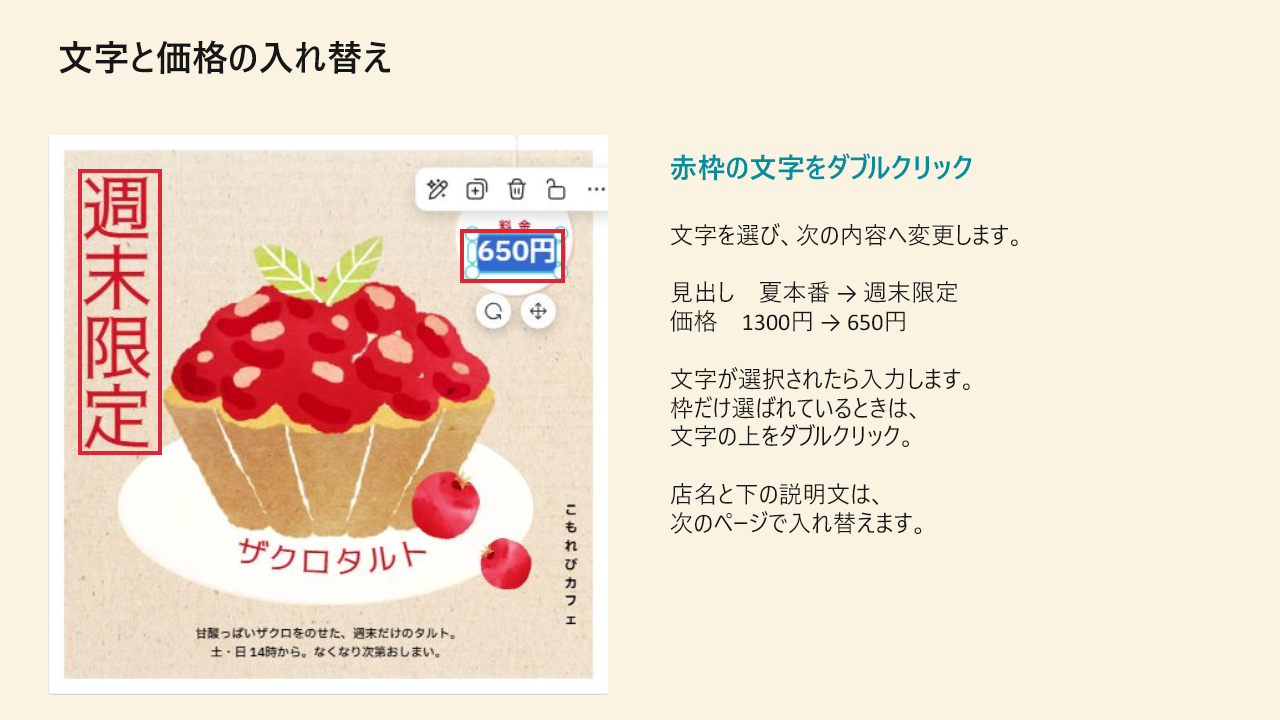
左の「夏本番」をダブルクリック。文字を選んで「週末限定」へ変えます。次に、右上の「1300円」もダブルクリックし、「650円」へ変更します。
確認:デザインの外をクリックして、「週末限定」「650円」の2つが表示されることを確認します。枠だけ選ばれたときは、文字の上をダブルクリックし直してください。
STEP03店名と下の説明文を変える
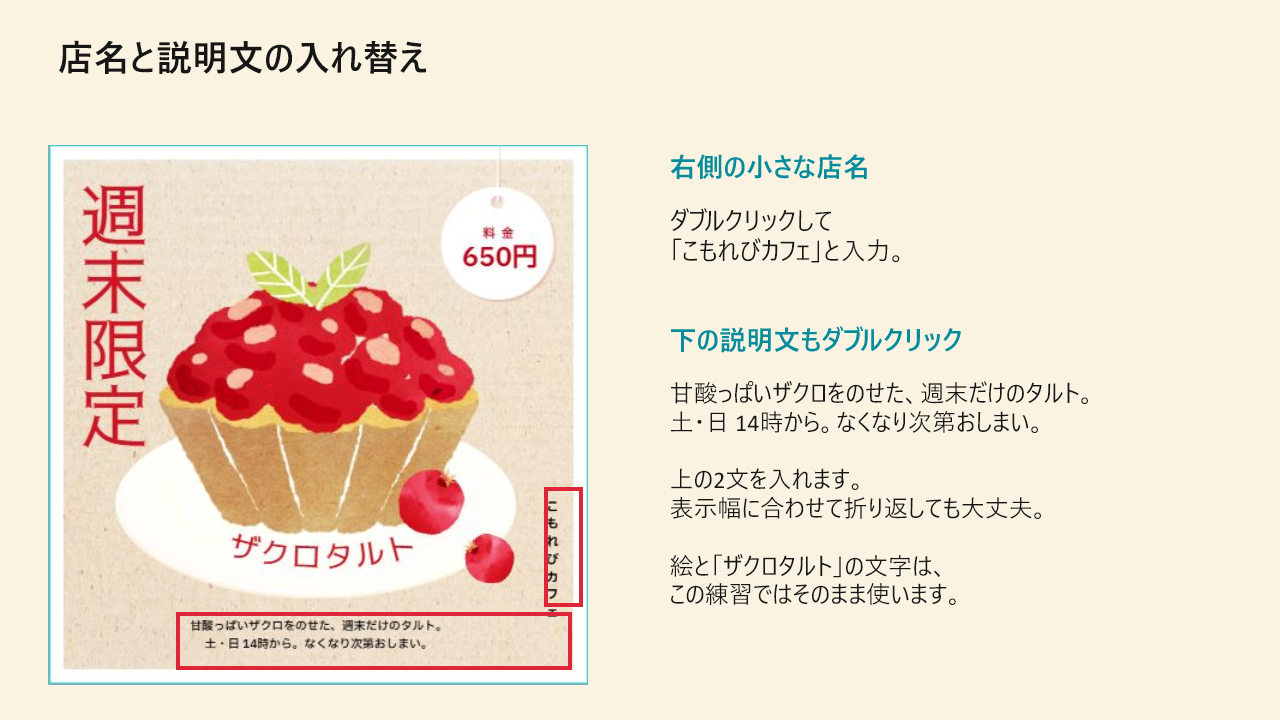
右側の小さな店名をダブルクリックし、「こもれびカフェ」へ変更。下の説明文もダブルクリックし、下の2文へ入れ替えます。絵と「ザクロタルト」の商品名はそのまま使います。
確認:外をクリックし、店名と2文が入っているか、文字が枠からはみ出していないか見ます。
STEP04元のタルト告知を用意する
下のテンプレートを開き「このテンプレートを使う」を押します。ページ上部の折りたたみ「最初に:元のタルト告知を作る」を開き、文字を入れ替えます。これで新しいデザインから試せます。既存のデザインを使う場合は元を残して作業してください。
確認:週末限定・650円・こもれびカフェ・下の2文が入った新しい告知から進めます。Proで確認したテンプレートです。
STEP05ページの幅と高さを入れる
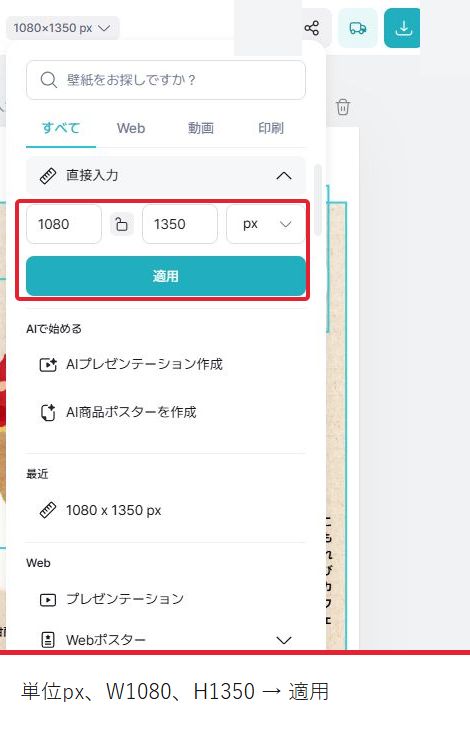
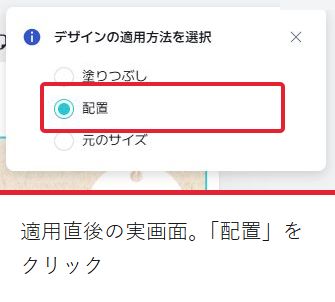
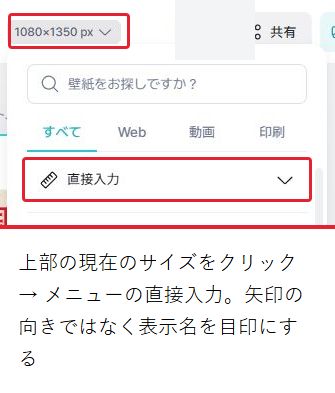
上のサイズ表示の右矢印→「直接入力」の右矢印→単位px→W1080・H1350→「適用」。 適用直後に「デザインの適用方法を選択」が出たら、「配置」をクリックします。
確認:上のサイズ表示が1080×1350 pxになっていることを確認します。
STEP06内容と余白を確認する
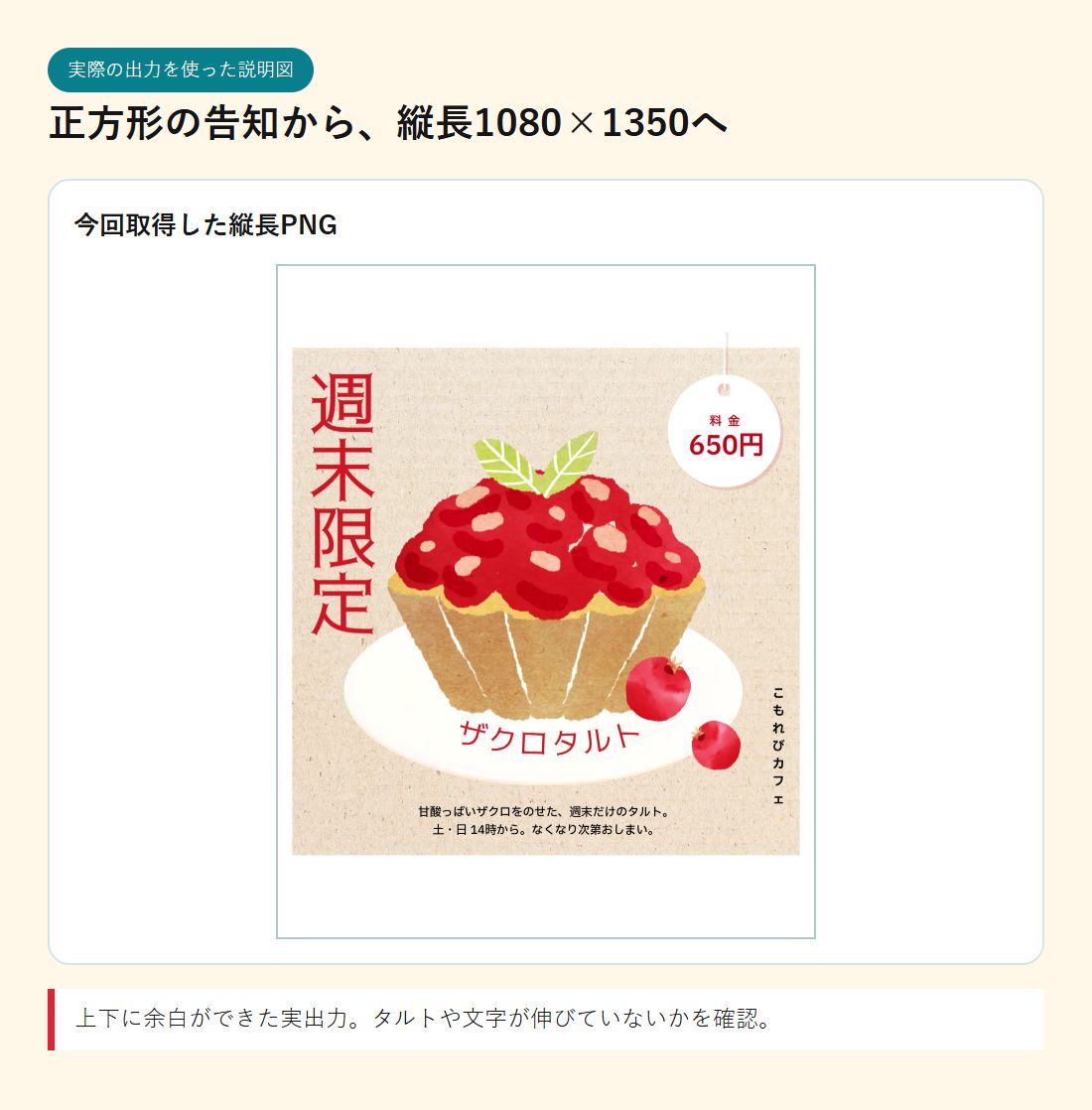
タルト、見出し、価格、店名、下の説明文が切れていないか見ます。今回の出力は上下の余白を残しました。
確認:追加検証で「配置」を選び、上下の余白と文字の欠けがないことを確認。「塗りつぶし」では今回は左右が切れました。 ここで配布するPNGは初回の出力です。方式を明示的に選び直した画面とは分けて扱っています。
STEP07PNGを保存して実寸を見る
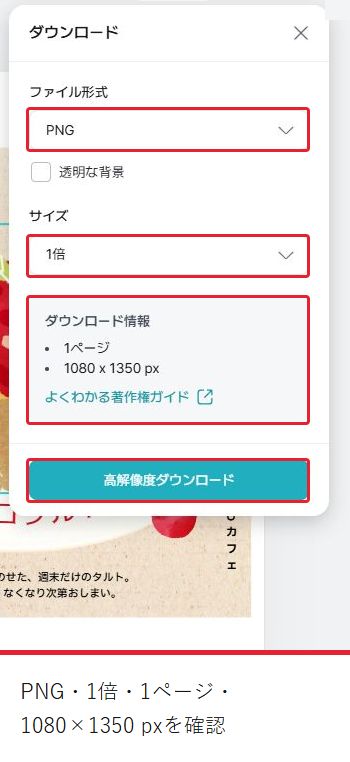
右上のダウンロードでPNG・1倍・1ページ・1080×1350 pxを確認し、「高解像度ダウンロード」。
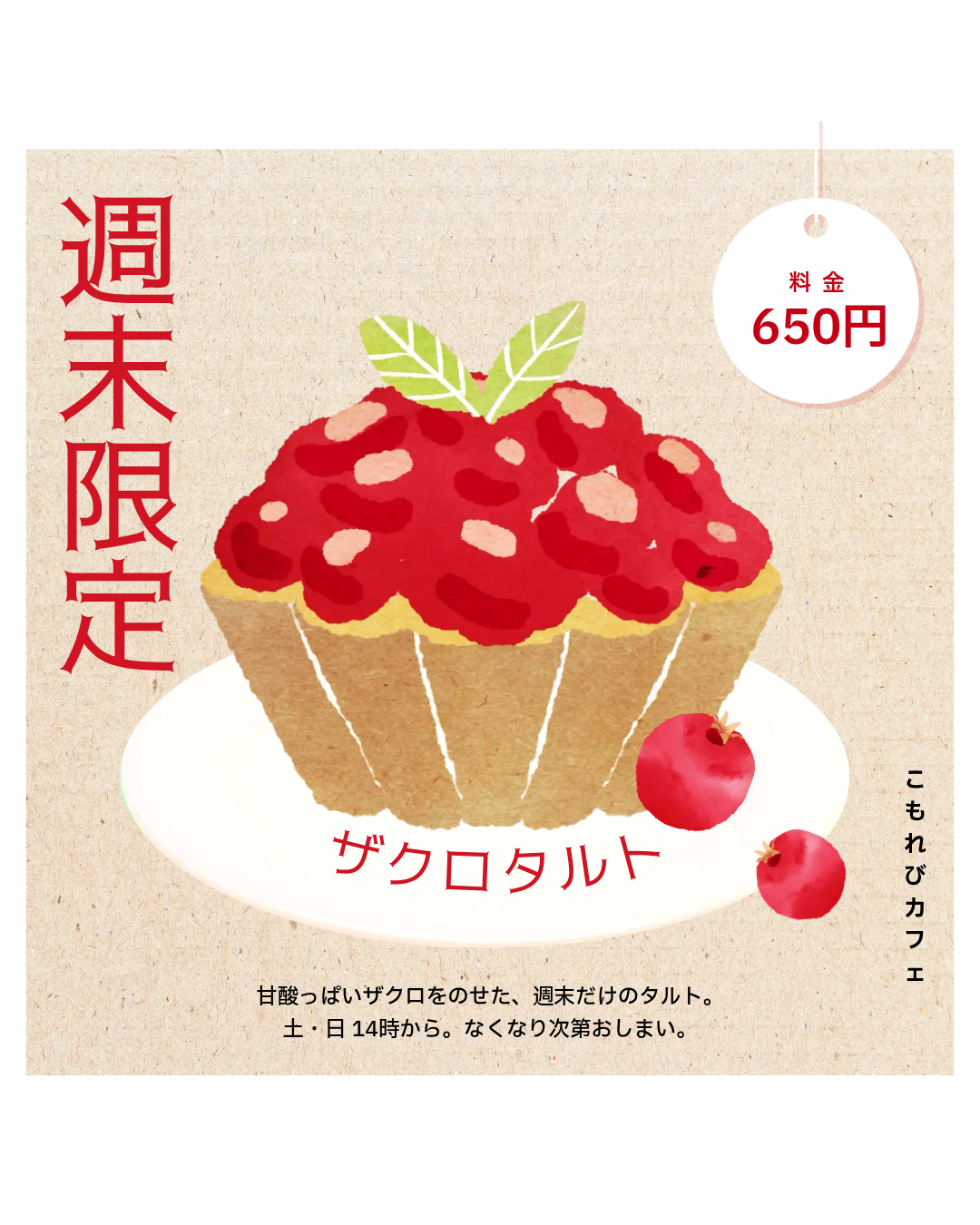
確認:取得したファイルを開き、1080×1350の縦長になり、価格と店名が残っていれば完成です。