第09話手順スライド
MiriCanvasでアイコンとキャラクターを作る!小さく見ても伝わる形へ
画面の赤枠を見て、同じ順番で試してみましょう。入力文はそのままコピーでき、最後にできあがりも確認できます。
- 画像を大きく見られる
- 入力文をコピー
- 完成まで確認
PAGE01空の新しいデザインを開く
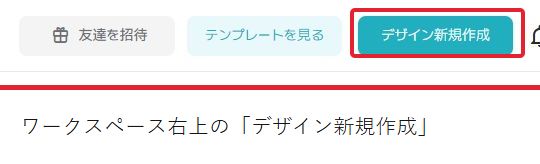
ワークスペース右上の「デザイン新規作成」をクリック。「マイドライブ」に作成する確認が出た場合は内容を読んで「確認」を押します。新しく開いたタブで進めます。
確認:前に使ったサイズが引き継がれる場合があります。作品の中身は空の新規ページであることを確認します。
PAGE02アイコンの入力画面を開く
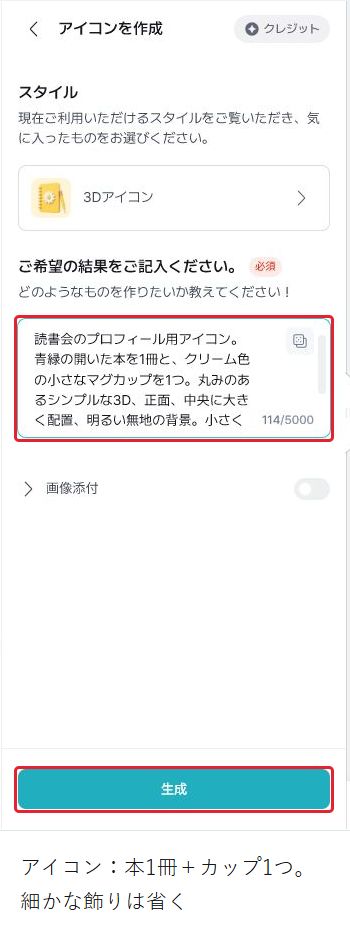
左「AIツール」→「アイコン」→今回のスタイル「3Dアイコン」。下の全文を入力して生成します。
確認:本1冊、カップ1つ、文字なしの指定が入っているか読みます。
PAGE03生成したPNGを確認する
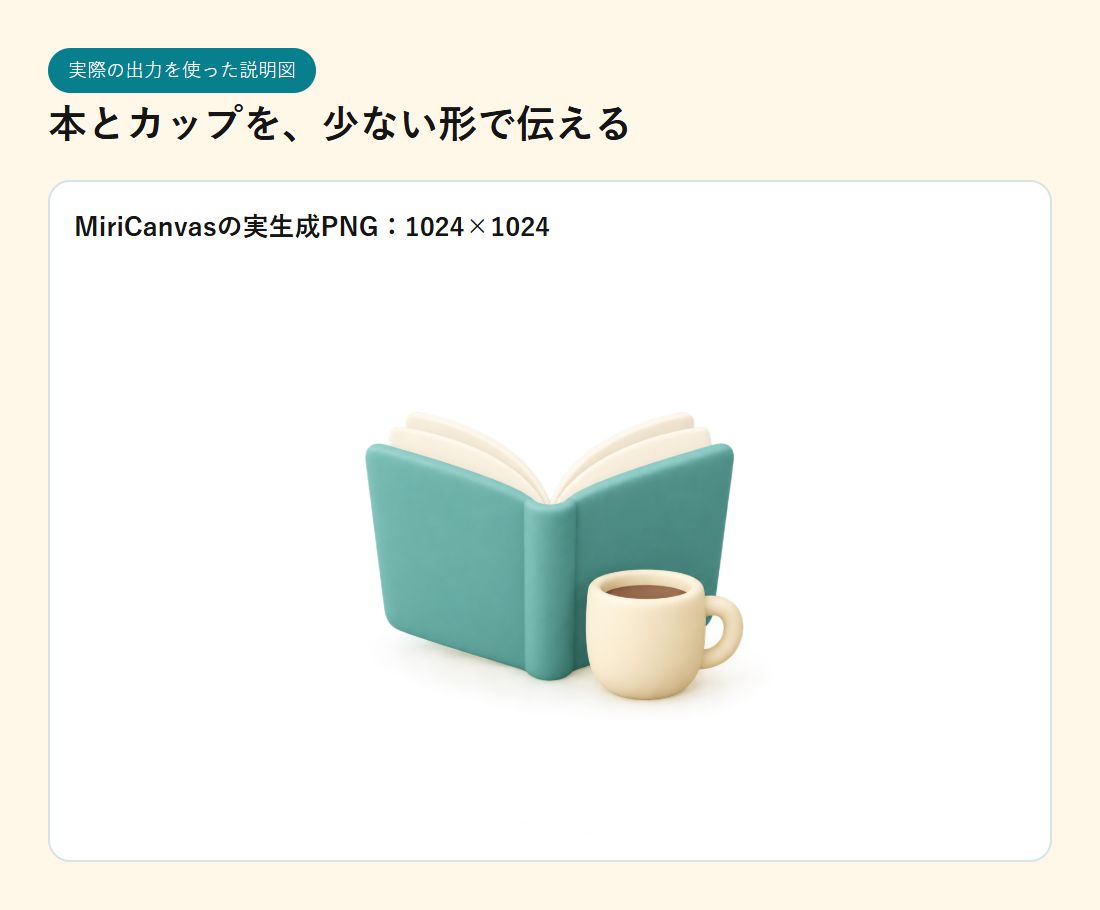
出てきた絵で、本の形、カップの数、余計な文字がないか見ます。今回取得した実生成PNGも下で開けます。
確認:今回のPNGは1024×1024 px。自分の結果は形や配置が違うことがあります。
PAGE0464pxと丸い表示で見る
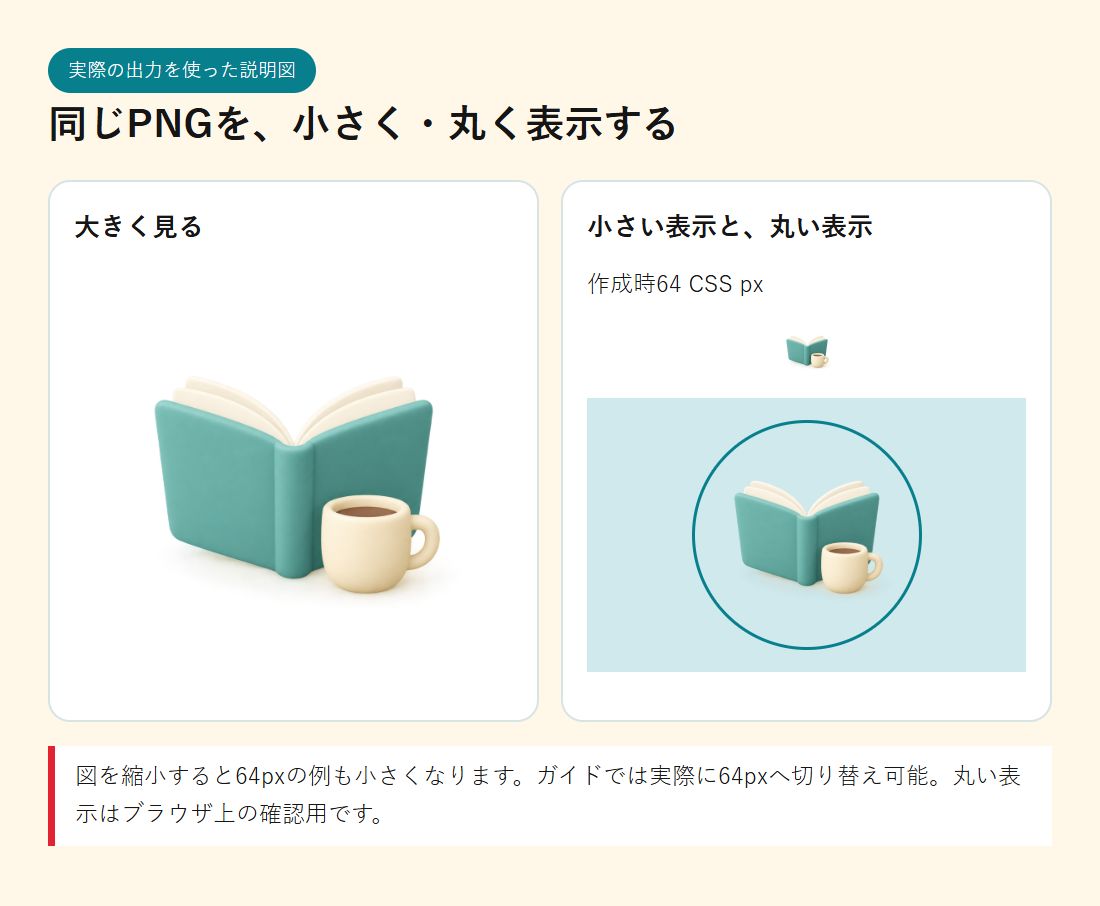
同じ画像の大きい表示、64px、丸い表示を比較します。
確認:本とカップを見分けられるか、丸い外周で大事な部分が切れていないか確認します。
PAGE05キャラクターも試す
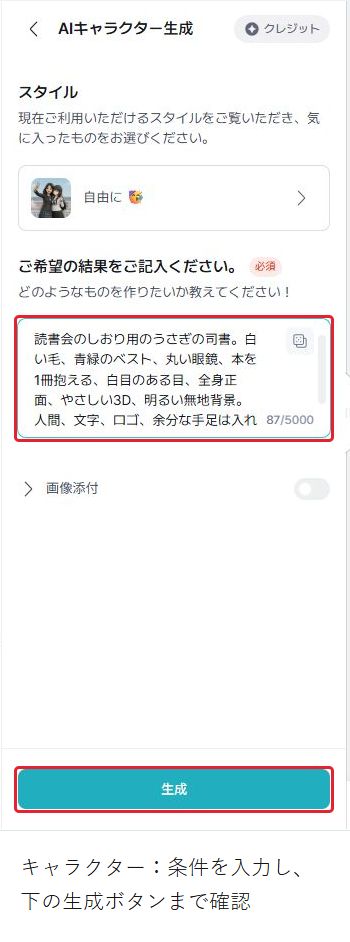
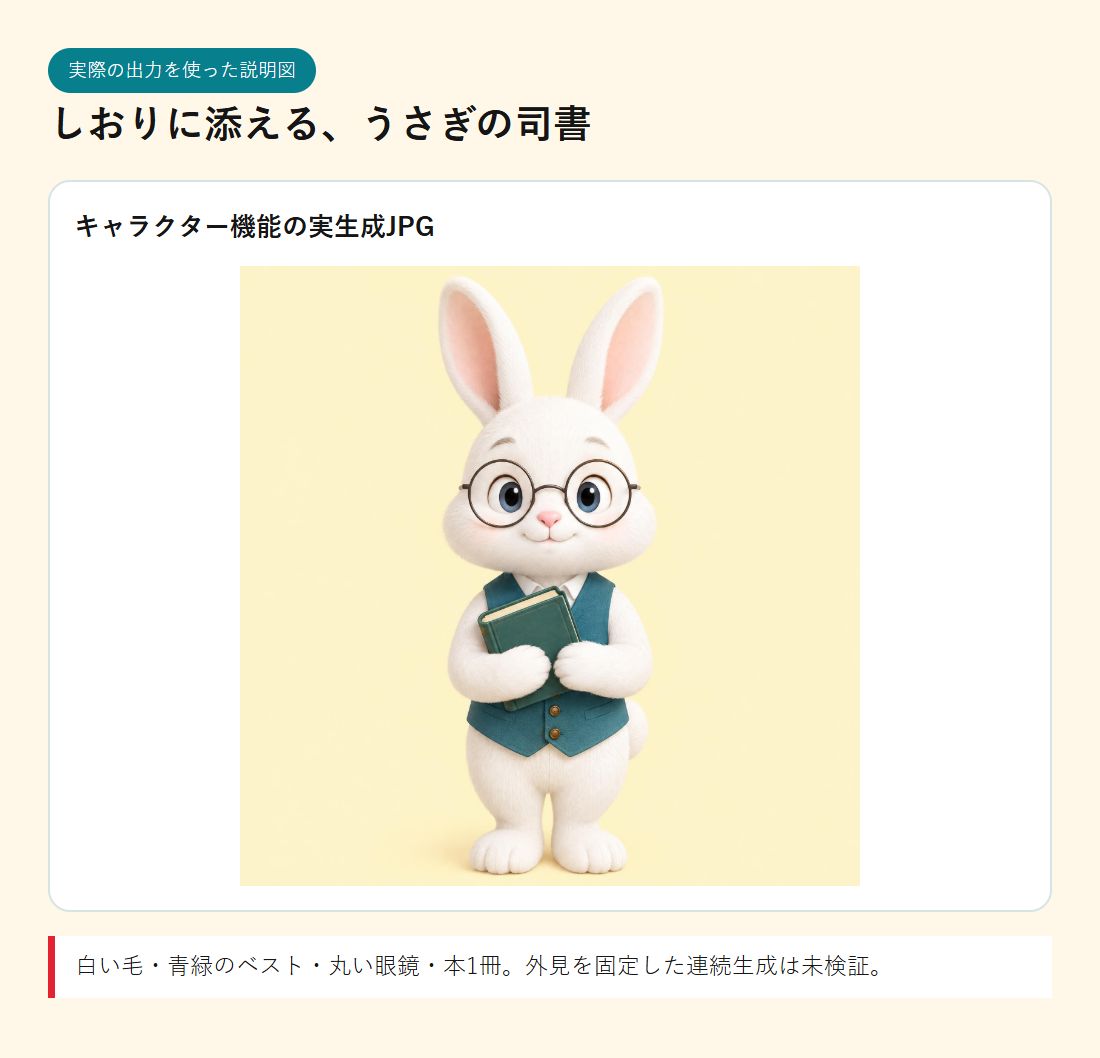
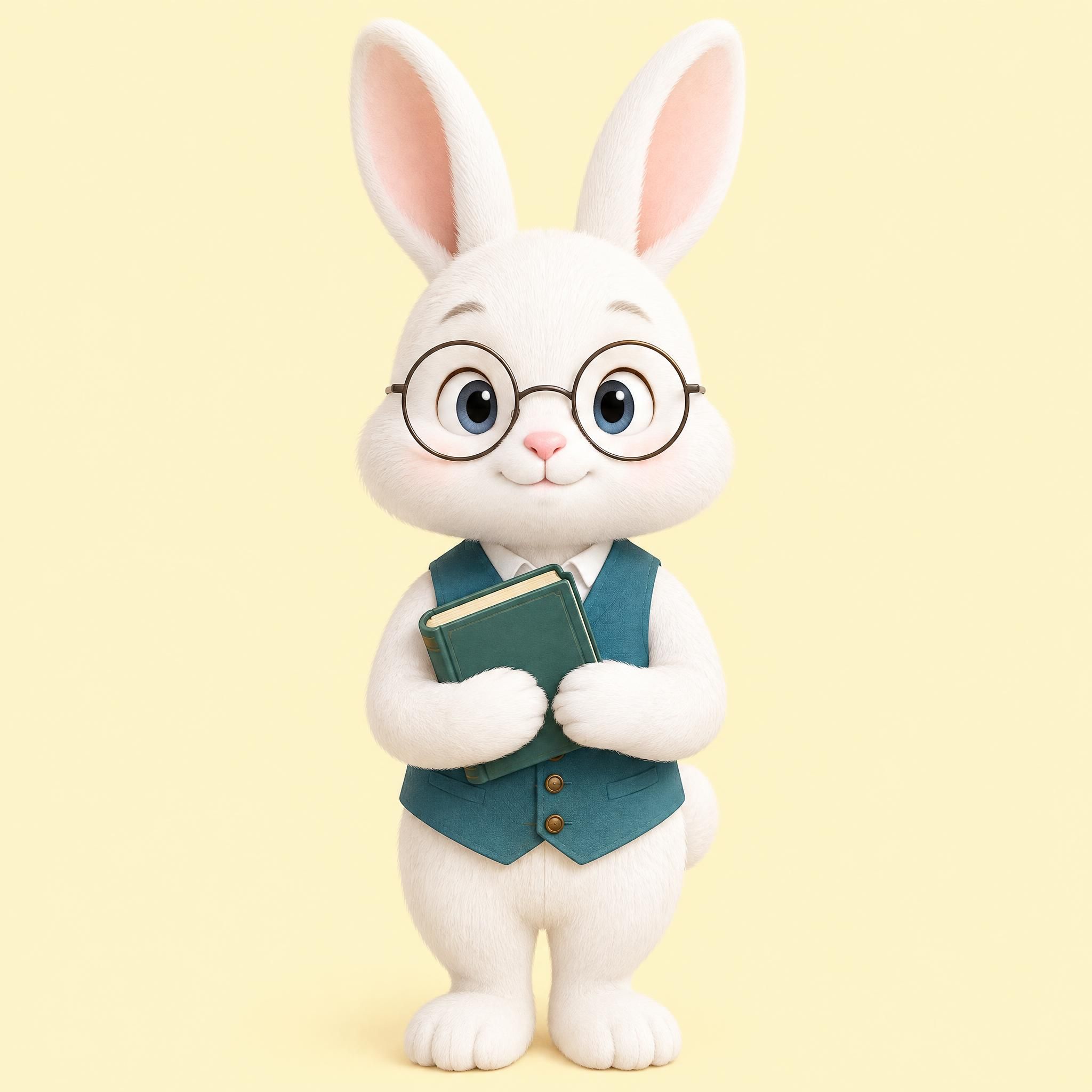
AIツールへ戻り「キャラクター」を開きます。今回のスタイル「自由に 🥳」で、下の全文を入力しました。
確認:今回の結果は白い毛・ベスト・眼鏡・本が入り、足先まで見える全身正面になりました。必要な構図に足りるか見ます。外見の固定や連続生成は未検証です。
PAGE06自分の生成結果をページへ追加する
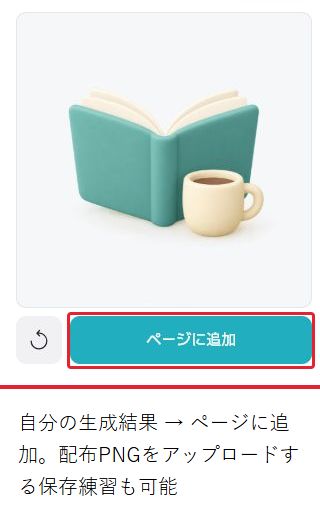
生成パネルの「ページに追加」をクリックし、どのページへ入ったかを確認します。同じ素材で保存を練習する場合は、下の配布PNGを保存し、左「アップロード」→パネル内「アップロード」で選び、一覧の画像をクリックします。
確認:ここから保存するのはページ全体。今回の追加確認は配布PNGをアップロードする方法で、1080×1350の空の6ページ目へ置きました。
PAGE07PNG・透明背景・対象ページを選んで保存
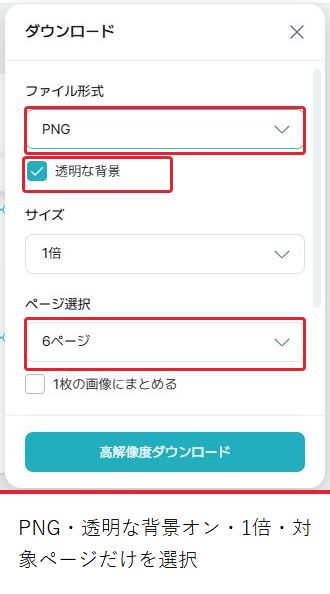
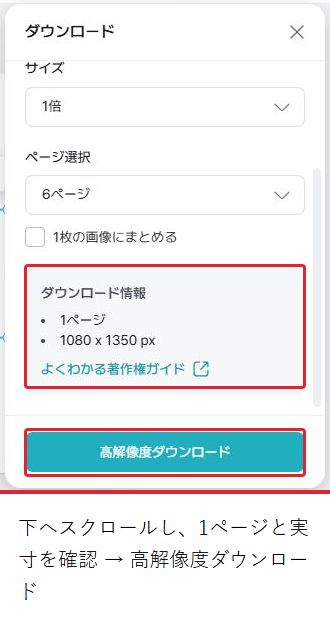
右上「ダウンロード」→PNG。「透明な背景」をオンにし、1倍を選びます。複数ページなら「ページ選択」で全選択を外し、アイコンを置いたページだけを選んで「選択完了」。下へスクロールし実寸と1ページを確認して「高解像度ダウンロード」。
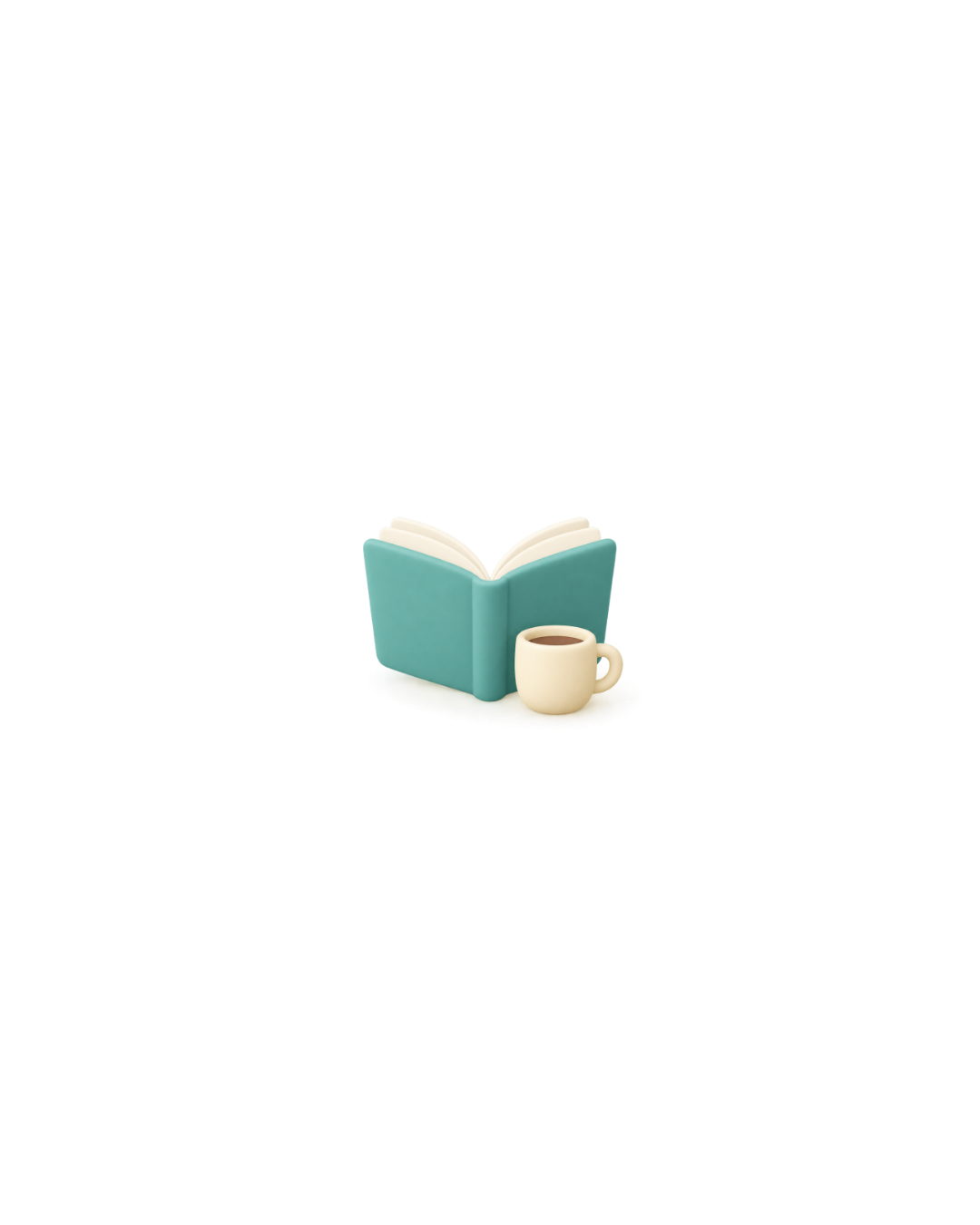
確認:画面例は6ページ目のみ、1倍・1080×1350。新しい1ページで作った場合はその1ページを選びます。生成素材の1024×1024とは別の出力です。
このガイドで小さい表示を試す
256px
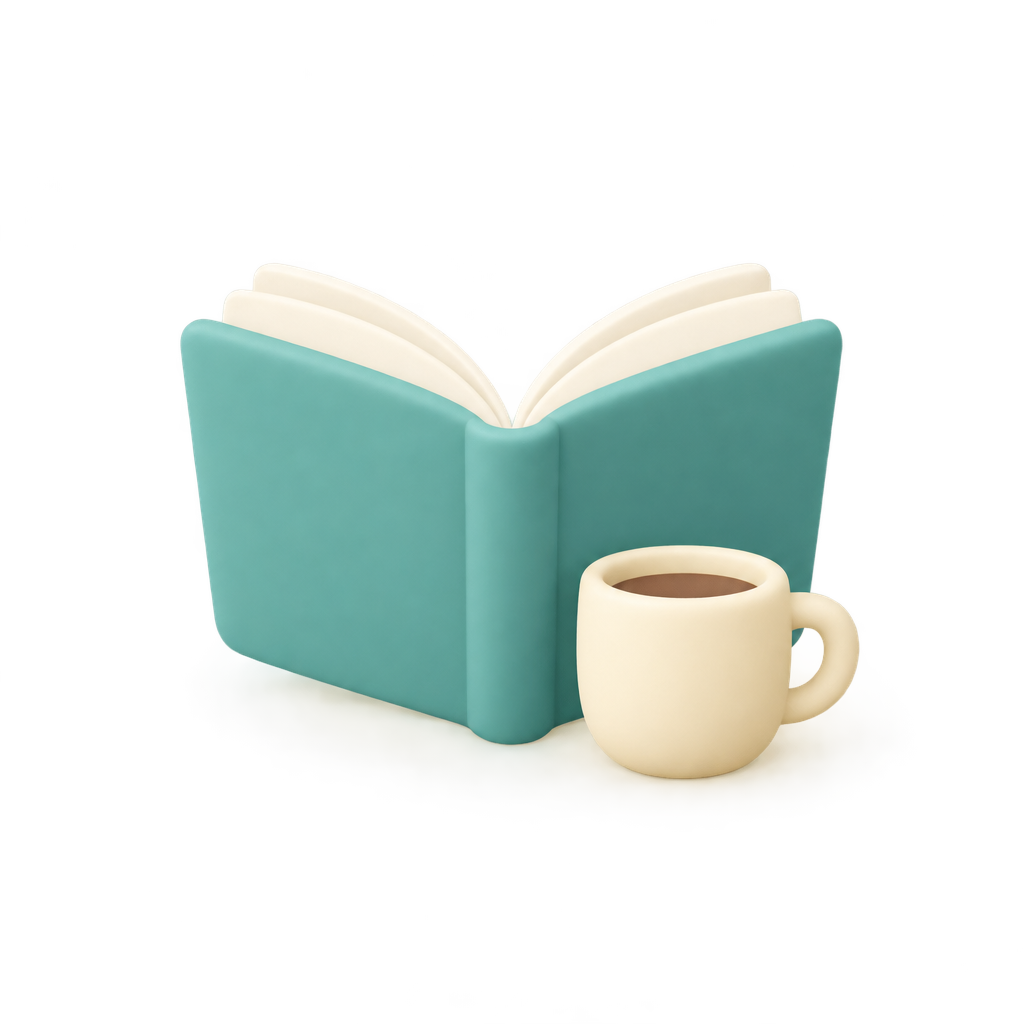
同じ保存PNGの表示だけを変えます。MiriCanvasの機能や丸い画像ファイルを新たに生成するものではありません。
筆者はMiriCanvasサポーターとして活動しています。活動への金銭報酬はありません。この記事はProプランで、2026年10月25日にPCの日本語画面を確認して作成しました。