第10話画像付き操作ガイド
MiriCanvasで5秒の動く告知を作ろう!フェードをMP4で保存
画面の赤枠を見て、同じ順番で試してみましょう。入力文はそのままコピーでき、最後にできあがりも確認できます。
- 画像を大きく見られる
- 入力文をコピー
- 完成まで確認

最初に:元のタルト告知を作る(第1話と同じ手順)
STEP01同じテンプレートを開く
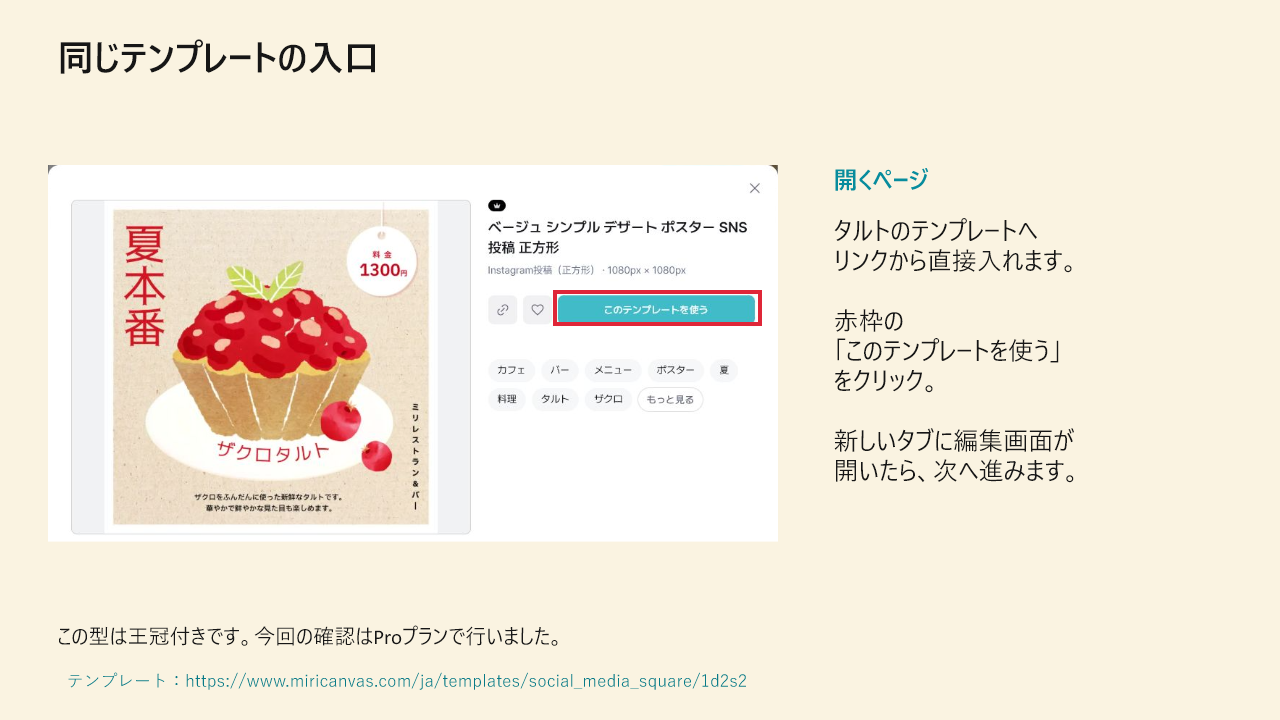
下のテンプレートのページを開き、赤枠の「このテンプレートを使う」をクリックします。
確認:新しいタブに編集画面が開き、中央にタルト、左に編集する道具が見えれば進めます。元のタブのままなら、新しく開いたタブを確認してください。
STEP02見出しと価格を入れ替える
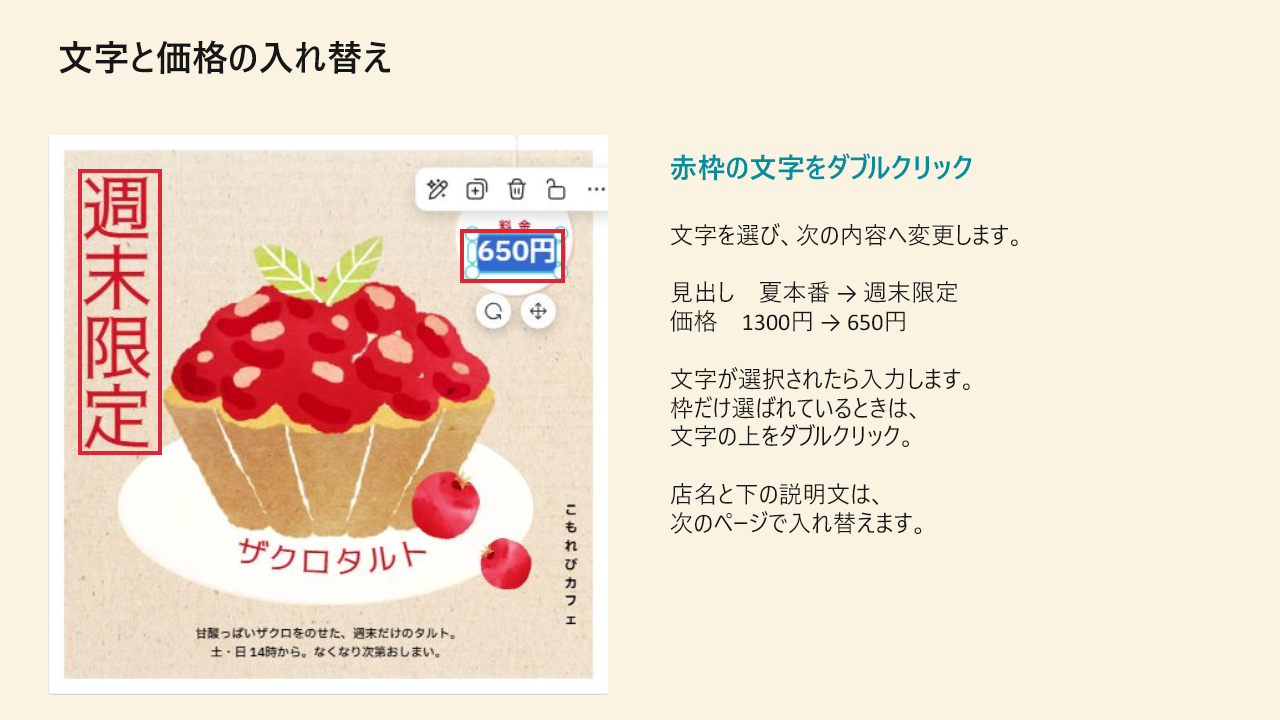
左の「夏本番」をダブルクリック。文字を選んで「週末限定」へ変えます。次に、右上の「1300円」もダブルクリックし、「650円」へ変更します。
確認:デザインの外をクリックして、「週末限定」「650円」の2つが表示されることを確認します。枠だけ選ばれたときは、文字の上をダブルクリックし直してください。
STEP03店名と下の説明文を変える
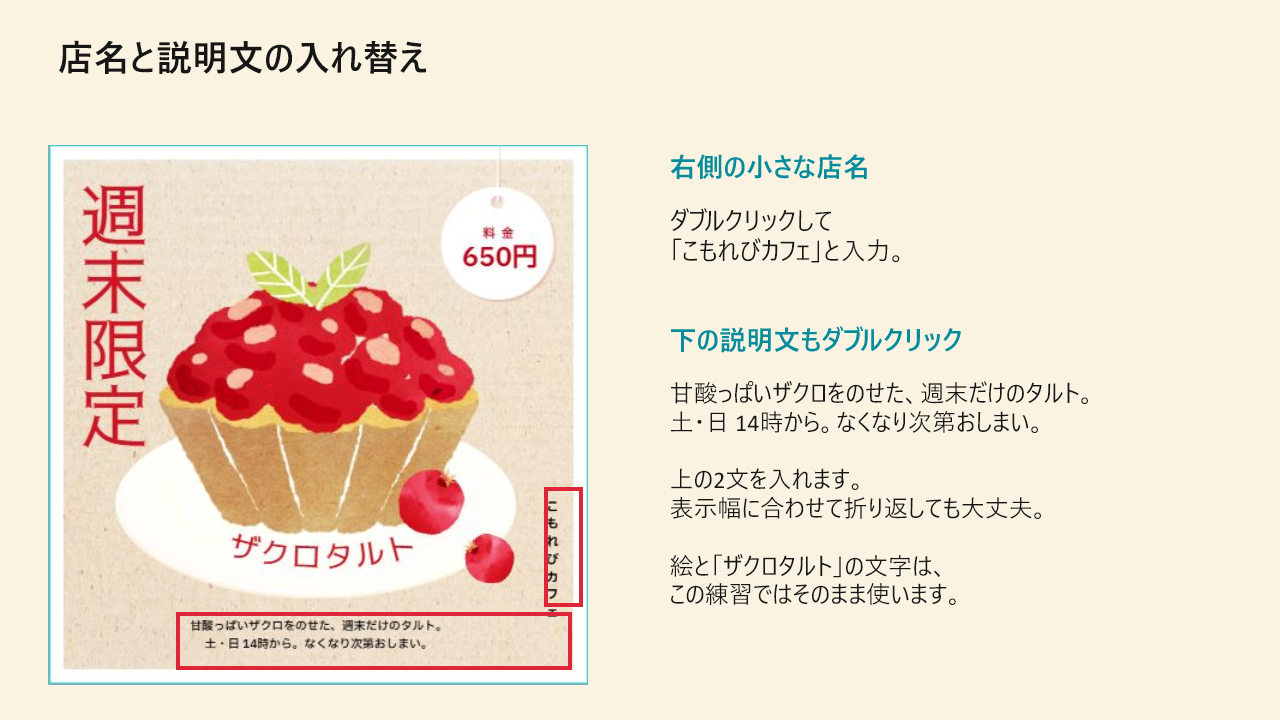
右側の小さな店名をダブルクリックし、「こもれびカフェ」へ変更。下の説明文もダブルクリックし、下の2文へ入れ替えます。絵と「ザクロタルト」の商品名はそのまま使います。
確認:外をクリックし、店名と2文が入っているか、文字が枠からはみ出していないか見ます。
STEP04元のタルト告知を用意する
下のテンプレートを開き「このテンプレートを使う」を押します。ページ上部の折りたたみ「最初に:元のタルト告知を作る」を開き、文字を入れ替えます。これで新しいデザインから試せます。既存のデザインを使う場合は元を残して作業してください。
確認:週末限定・650円・こもれびカフェ・下の2文が入った新しい告知から進めます。Proで確認したテンプレートです。
STEP05ページ全体にフェードを設定
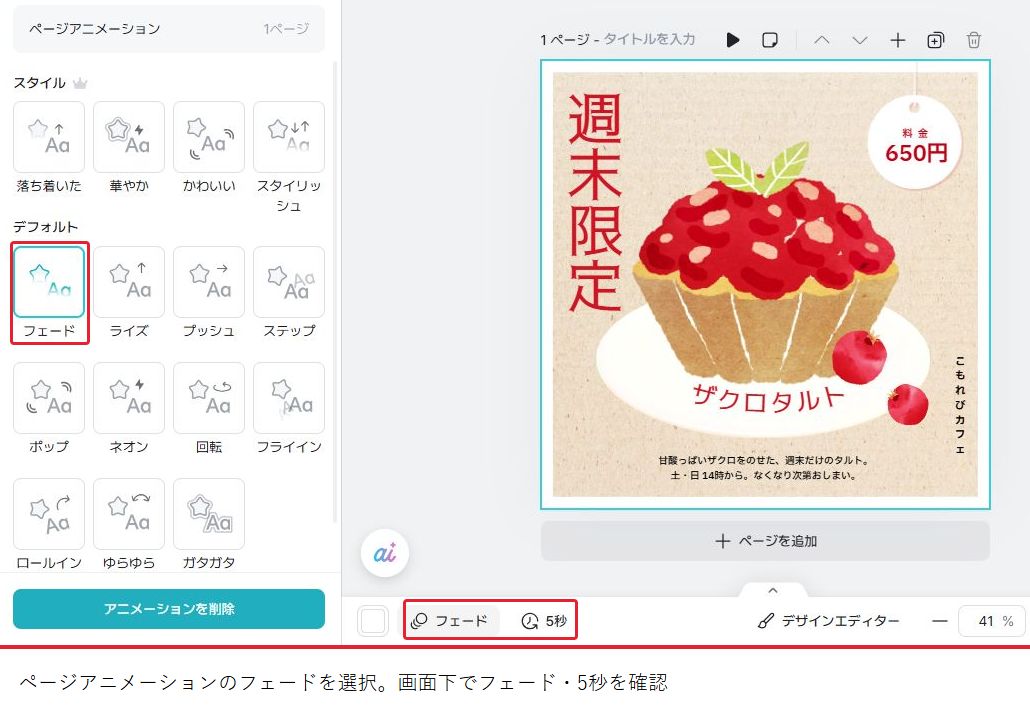
ページの背景側を選び、画面下の「アニメーション」を開いて「フェード」を選びます。
確認:文字1個だけでなく、ページ全体が対象かを確認。下にフェード・5秒が見えれば同じ条件です。
STEP06ページ再生時間を確認する
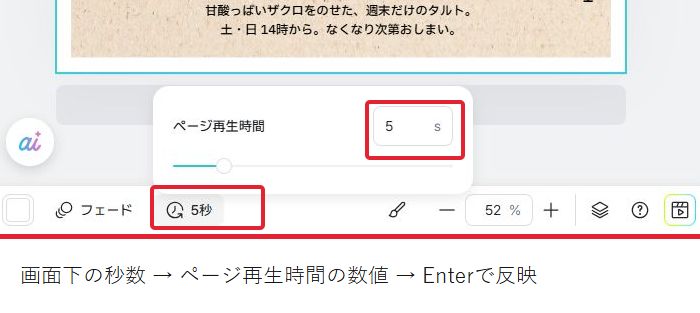
画面下の「5秒」をクリックすると「ページ再生時間」が開きます。数字の欄を選び、5を入力してEnterを押します。
確認:実機では7秒への変更と、5秒へ戻る表示を確認しました。この回のMP4は5秒で保存しています。
STEP07MP4を選んで保存
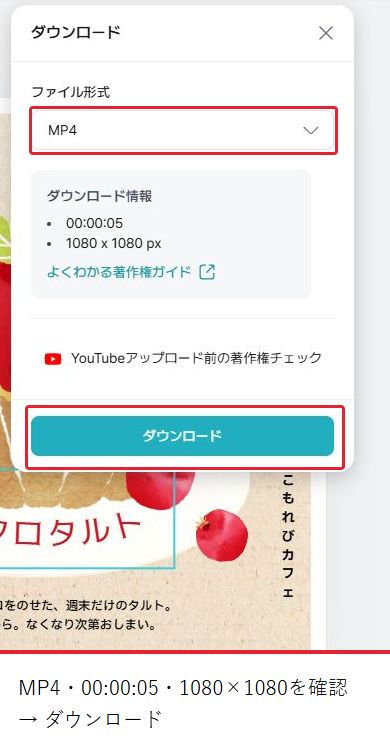
右上のダウンロード→形式MP4。再生時間5秒と1080×1080を確認してダウンロードします。
確認:保存先にMP4ができたか見ます。PNGやPDFを選んでいないか、実行前に確認してください。
STEP085秒を通して再生
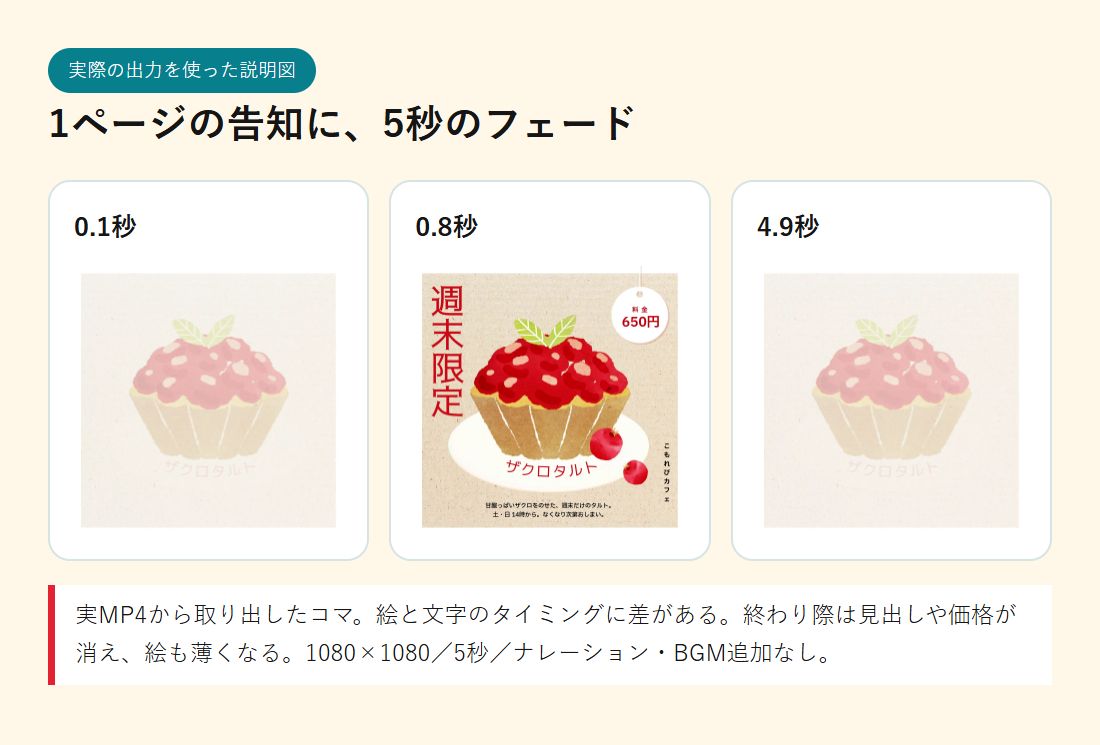
下の動画の再生ボタンを押し、最初から最後まで見ます。必要なら一時停止して文字を確認します。
確認:今回の実出力は1080×1080・5秒・ナレーションなし。価格や説明を読み終えられるかを見ます。
STEP097秒版も作って、同じ情報を読んでみる
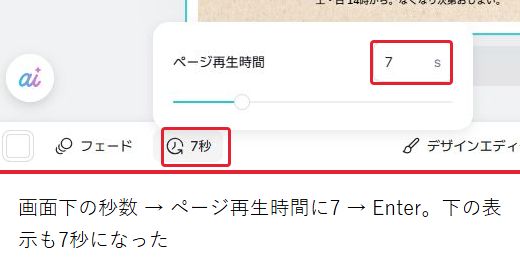
画面下の秒数をクリック。「ページ再生時間」の数値欄へ7を入れてEnter。下が7秒になったら、ダウンロードを開きMP4・00:00:07・1080×1080 pxを確認し保存します。
確認:ガイドの5秒版と7秒版を再生し、価格と下の説明を読む時間を比較。短い版を残してから作ると見比べられます。