第02話手順スライド
MiriCanvasでAIスライドを作る!読書会の説明を6枚にまとめよう
画面の赤枠を見て、同じ順番で試してみましょう。入力文はそのままコピーでき、最後にできあがりも確認できます。
- 画像を大きく見られる
- 入力文をコピー
- 完成まで確認

PAGE01AIプレゼンを開いて依頼する
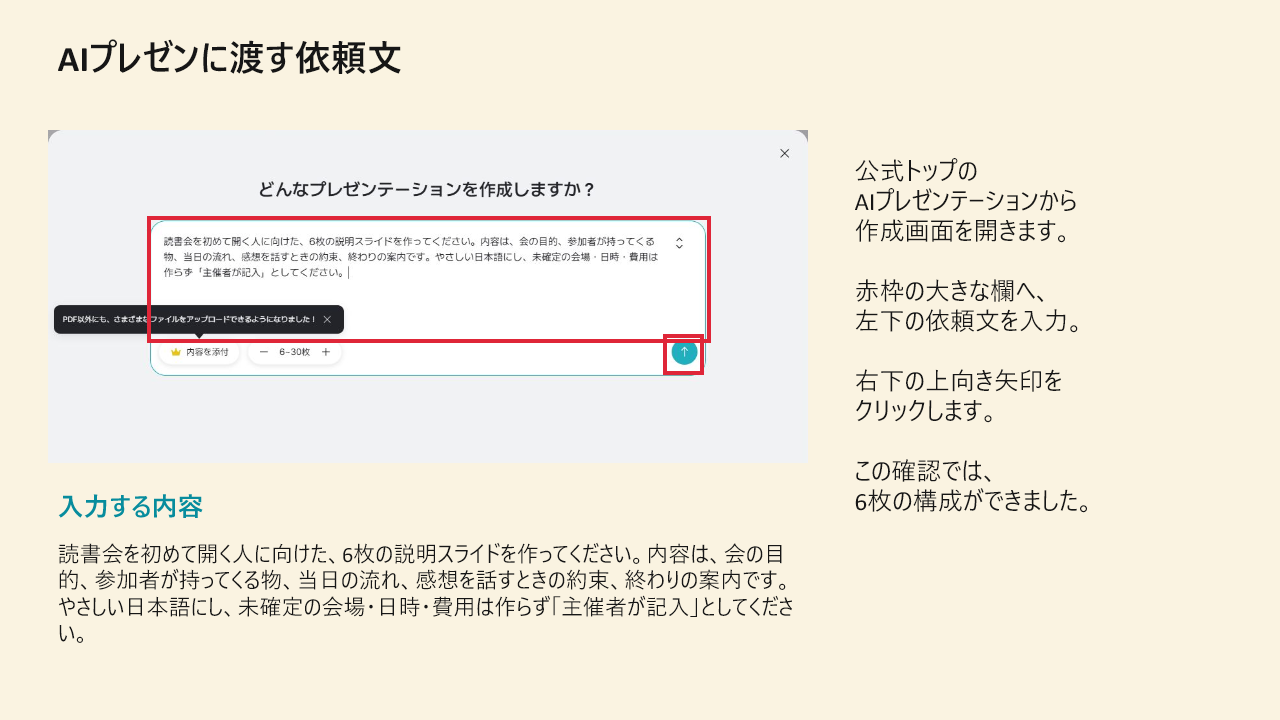
MiriCanvasのトップにある「AIプレゼンテーション」から作成画面を開きます。赤枠の大きな欄へ下の全文を貼り付け、右下の上向き矢印を押します。 枚数欄は「6〜30枚」の表示のまま、入力文で全6枚を指定しました。
確認:表紙を含めた6枚の構成ができることを確認します。会場・日時・費用を具体的に作っていないかも読みます。
PAGE02持ち寄り形式と90分の例へ直す
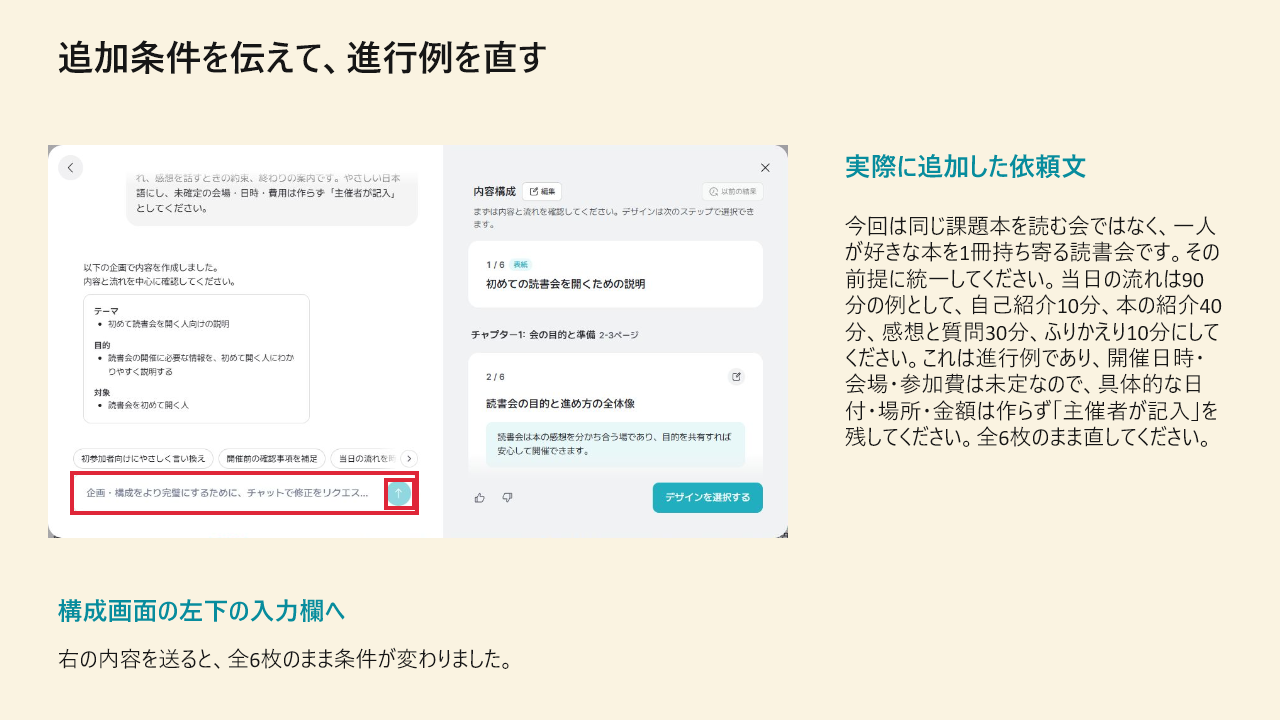
構成を読んだあと、左下の入力欄へ下の全文を貼り付けます。入力欄の右端の上向き矢印を押します。
確認:構成画面で、全6枚と好きな本1冊、10/40/30/10分を確認しました。完成PDFでは開催情報が説明文となり、日時・会場・参加費の記入欄ではなかったため、後半で追記します。
PAGE03デザインを選んで完成させる
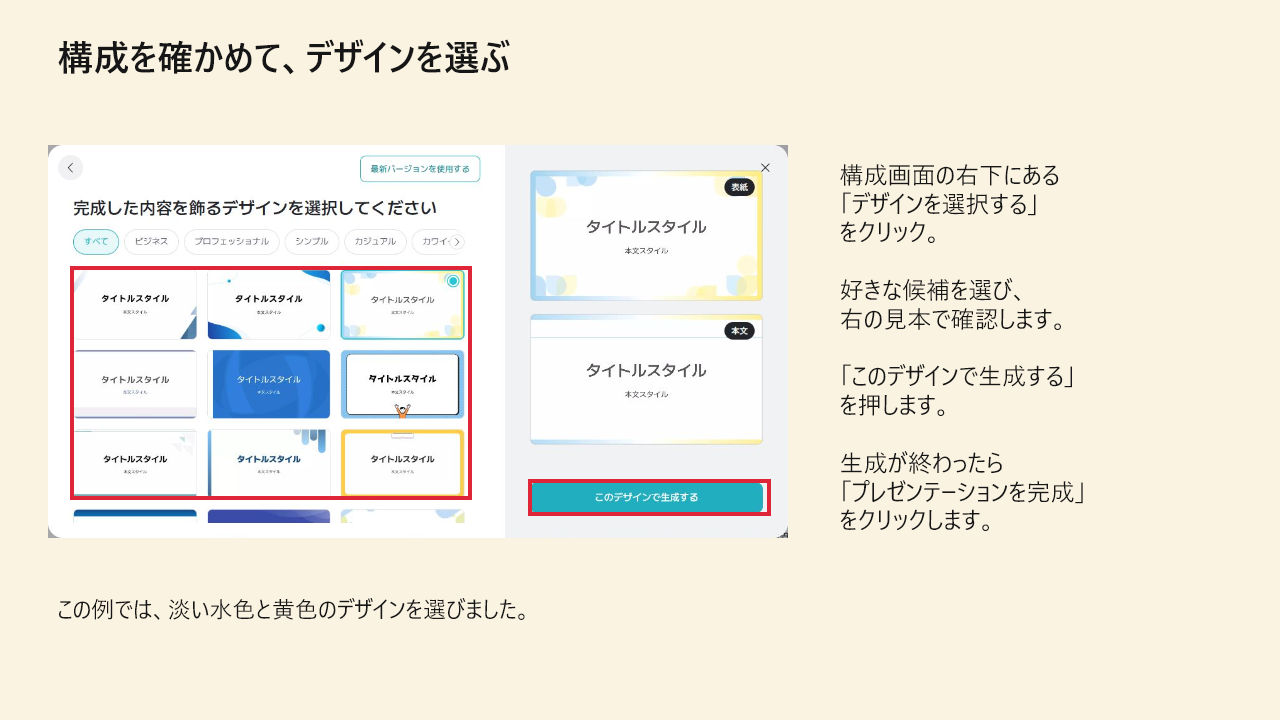
構成画面の右下「デザインを選択する」を押します。候補から好みの見た目を選び、右の見本を確認。「このデザインで生成する」を押し、生成後は「プレゼンテーションを完成」をクリックします。
確認:今回の例では、淡い水色と黄色のデザインを選びました。編集画面で6ページあることと、指定した内容が残っていることを確認します。
PAGE04全6ページをPDFにして確認する
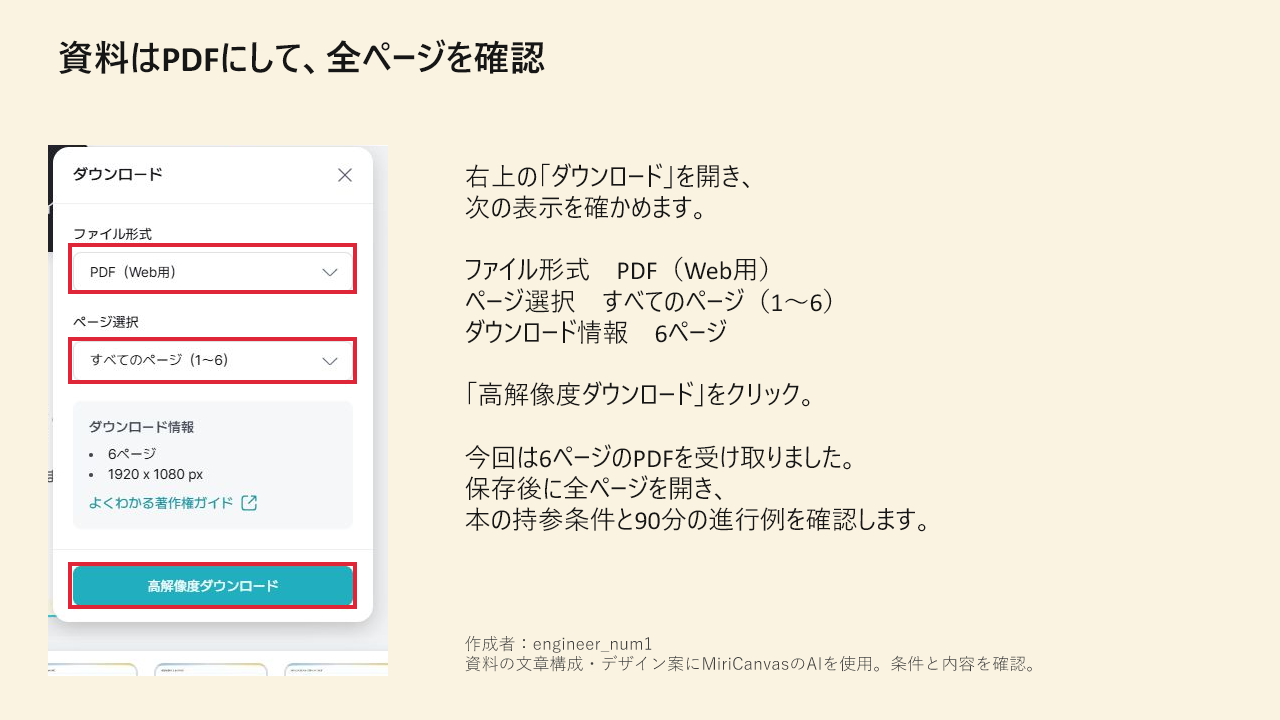
編集画面の右上「ダウンロード」を開き、「PDF(Web用)」「すべてのページ(1〜6)」と情報の「6ページ」を確認。「高解像度ダウンロード」を押します。
確認:追記前の実PDFは6ページ。持ち寄り形式と90分の流れを確認できましたが、開催情報の記入欄はありませんでした。画像PDFで文字検索・コピーもできませんでした。
PAGE056ページ目へ開催情報を追記する
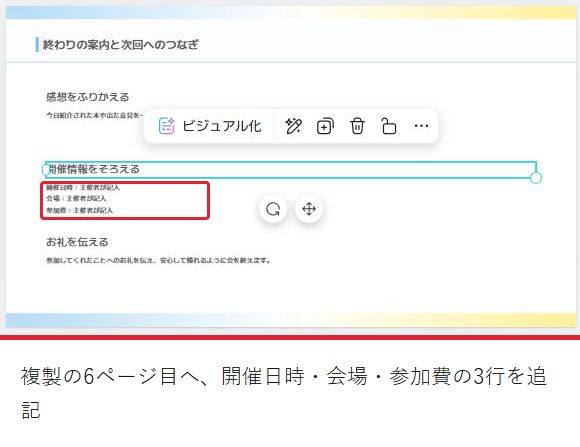
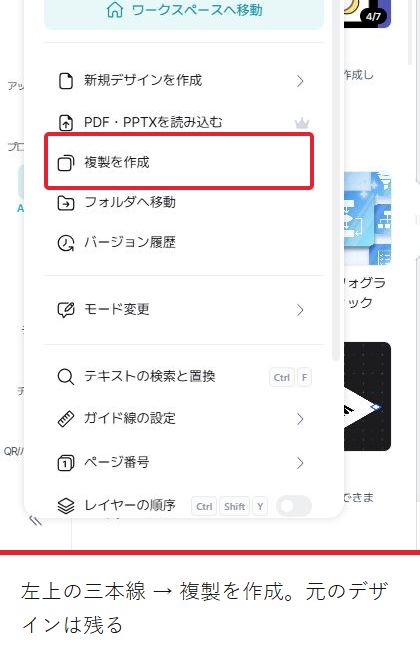
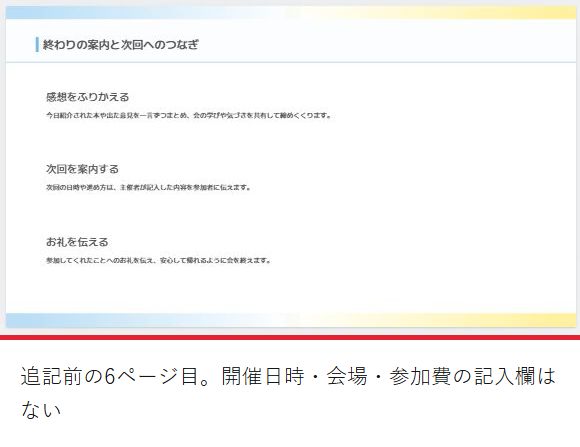
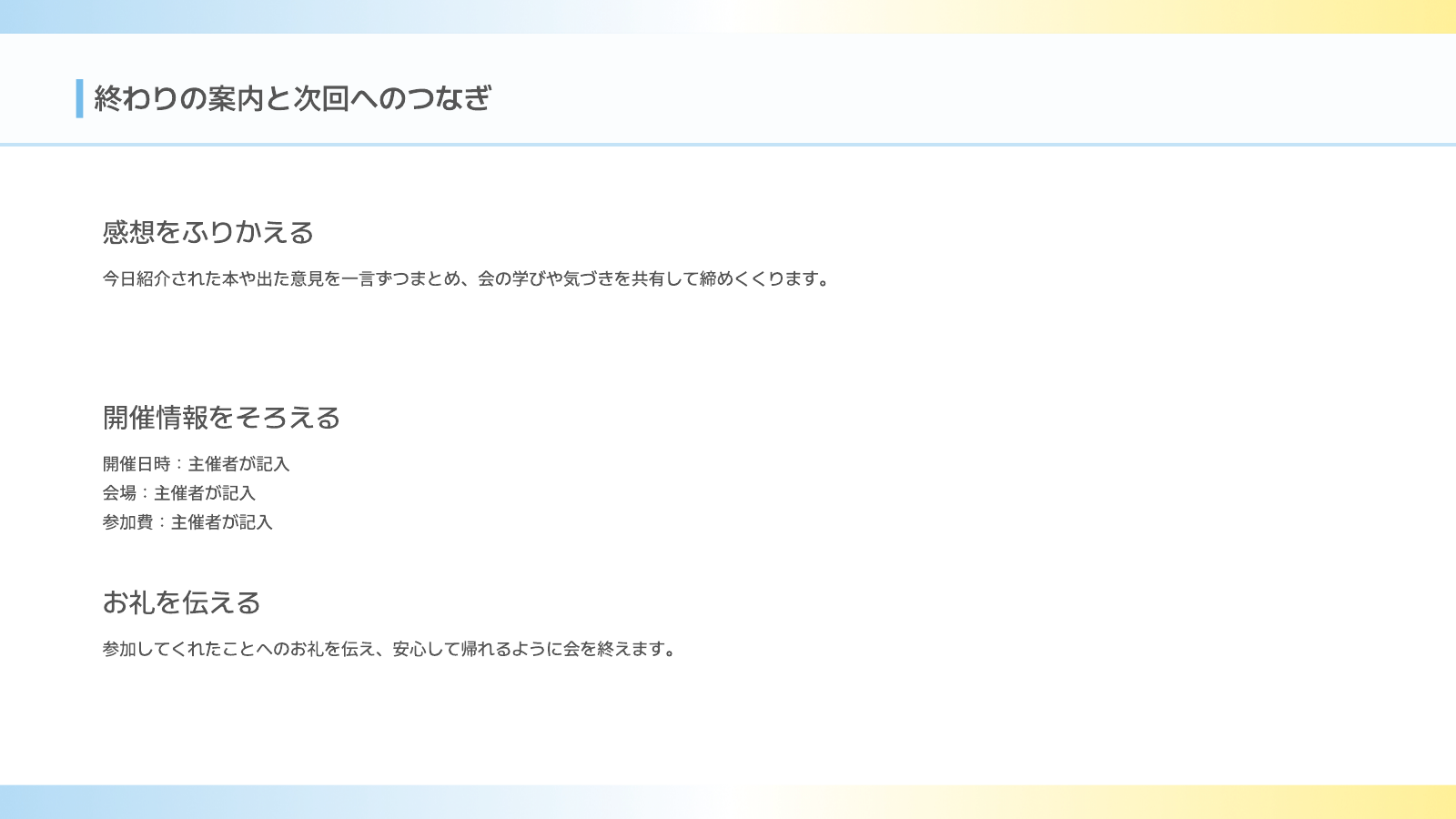
左上の三本線→「複製を作成」。新しいタブの下の一覧で6ページ目を選びます。「次回の日時や進め方は…」の文章をダブルクリックし、下の3行へ入れ替えます。見出し「次回を案内する」も「開催情報をそろえる」へ変更します。
確認:編集画面だけでなく、保存した追記後PDFも6ページあり、6ページ目に開催情報の見出しと3行が残ることを確認しました。日時が決まったら3行を確定内容へ直し、PDFを再保存します。
筆者はMiriCanvasサポーターとして活動しています。活動への金銭報酬はありません。この記事はProプランで、2026年10月25日にPCの日本語画面を確認して作成しました。