第11話手順スライド
MiriCanvasで人数をグラフに!合計44人でも内訳は変わる
画面の赤枠を見て、同じ順番で試してみましょう。入力文はそのままコピーでき、最後にできあがりも確認できます。
- 画像を大きく見られる
- 入力文をコピー
- 完成まで確認

PAGE01空の新しいデザインを開く
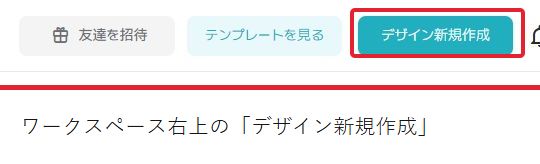
ワークスペース右上の「デザイン新規作成」をクリック。「マイドライブ」に作成する確認が出た場合は内容を読んで「確認」を押します。新しく開いたタブで進めます。
確認:前に使ったサイズが引き継がれる場合があります。作品の中身は空の新規ページであることを確認します。
PAGE02ページを1080×1350にする
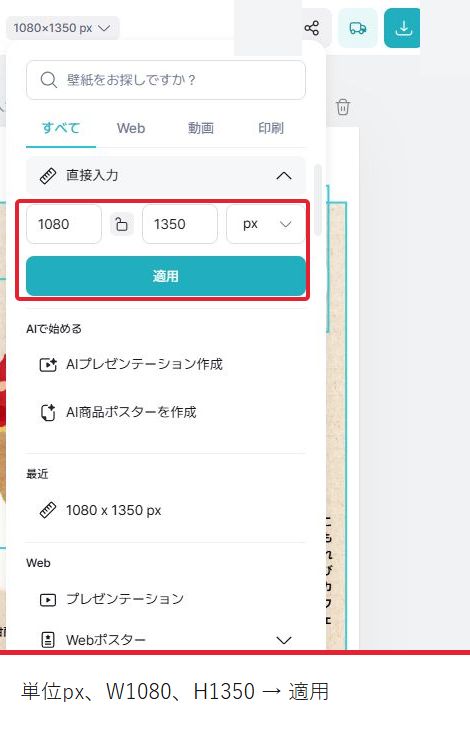
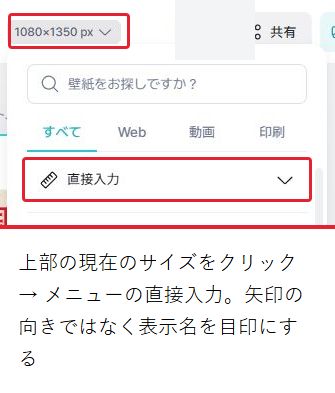
上部のサイズ表示をクリックし、メニューの「直接入力」を開きます。単位px、W1080・H1350を入力し「適用」。
確認:上に1080×1350 pxと表示されればチャートへ進みます。
PAGE03チャートを追加する
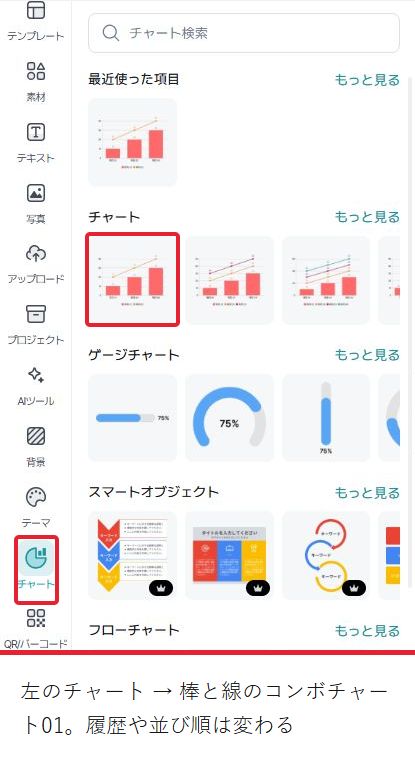
編集画面左の「チャート」から「コンボチャート01」を選びます。今回の画面では追加後にデータ編集が開きました。
確認:月、系列名、数値が並ぶ表が出たら、見出しから入れます。
PAGE04月と人数を入力する
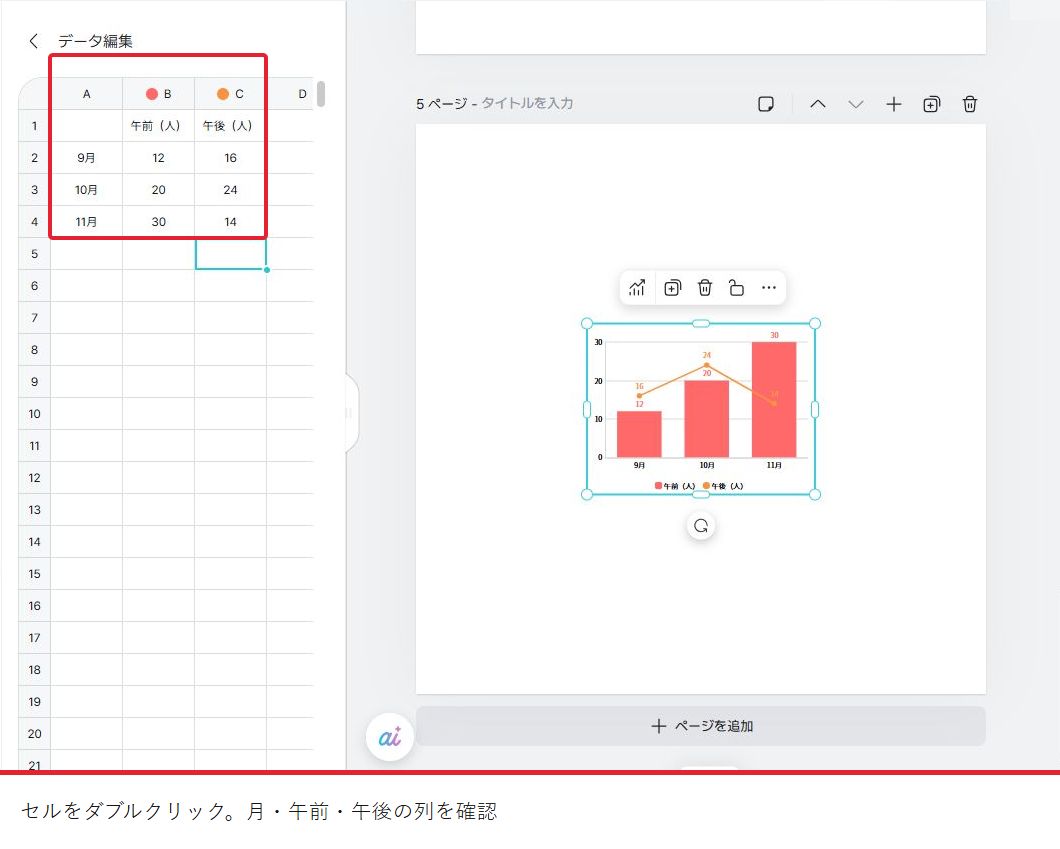
各セルをダブルクリックし、下の値を1セルずつ入れます。A1は空欄のまま、B1に午前(人)、C1に午後(人)。A2〜A4は月、B列は午前、C列は午後です。左端の行番号は入力欄ではありません。
確認:午前12/20/30、午後16/24/14がそれぞれ9月/10月/11月に入っているか見ます。
PAGE05表とグラフを照合する
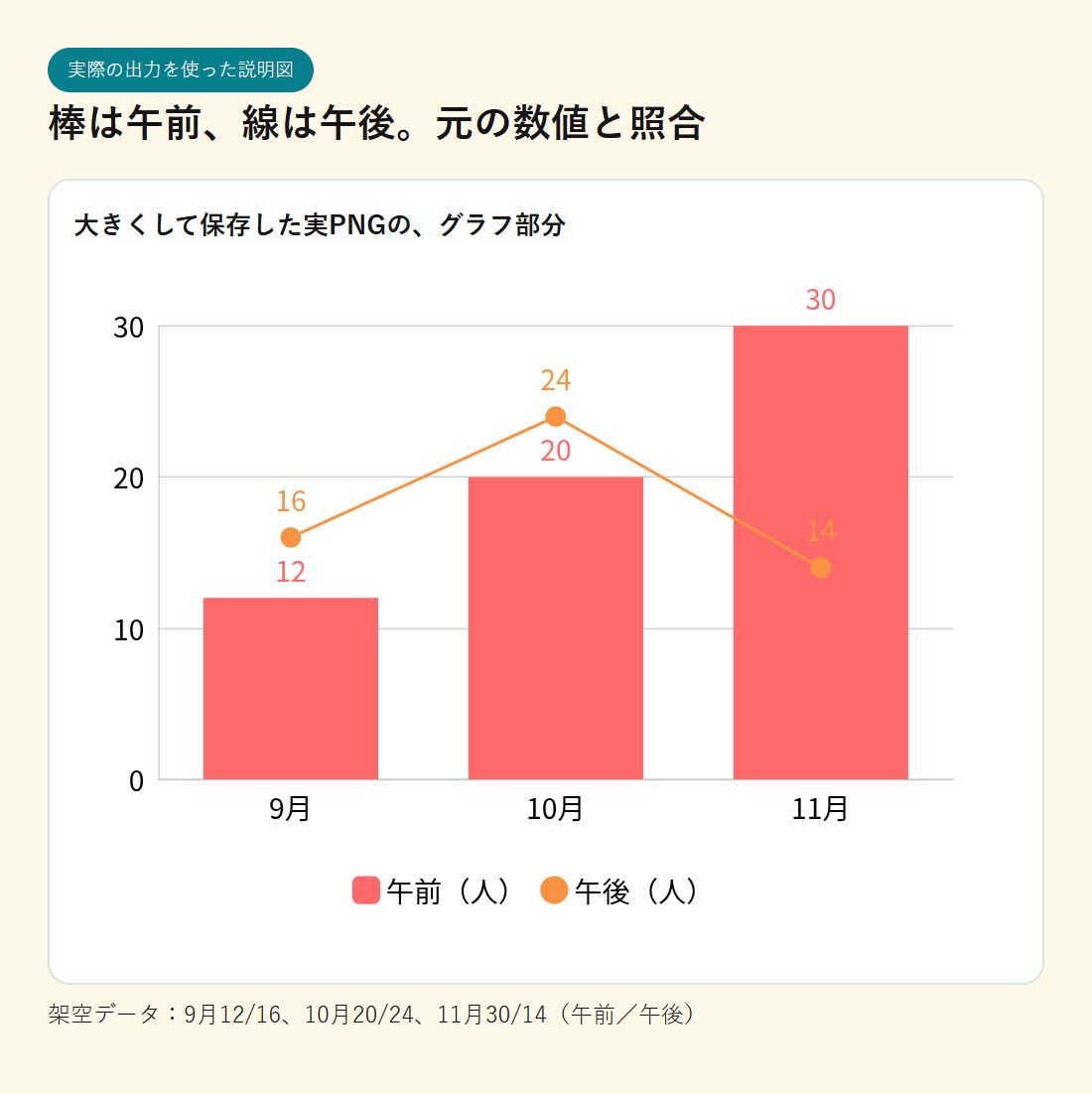
編集を終え、月の順番、午前の棒、午後の線、数値を元の表と比べます。
確認:10月と11月は合計44人。午前は10人増え、午後は10人減ることを確かめます。
PAGE06角の丸い点からグラフを広げる
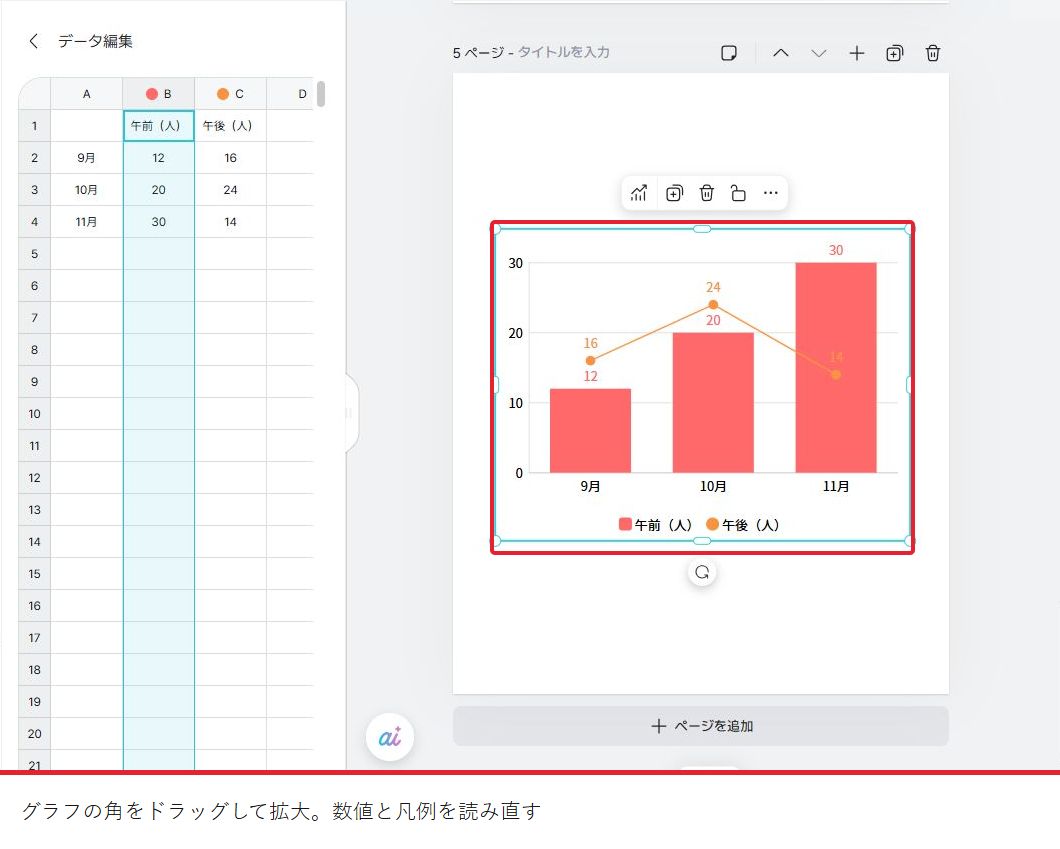
グラフをクリックし、角の丸い点を外側へドラッグします。左右に少し余白を残し、月・数字・凡例が読める大きさにします。
確認:ページの外へ出ていないか、凡例が欠けていないかを確認。数値は広げる前と同じです。
PAGE07数値ラベルを濃い色へ直す
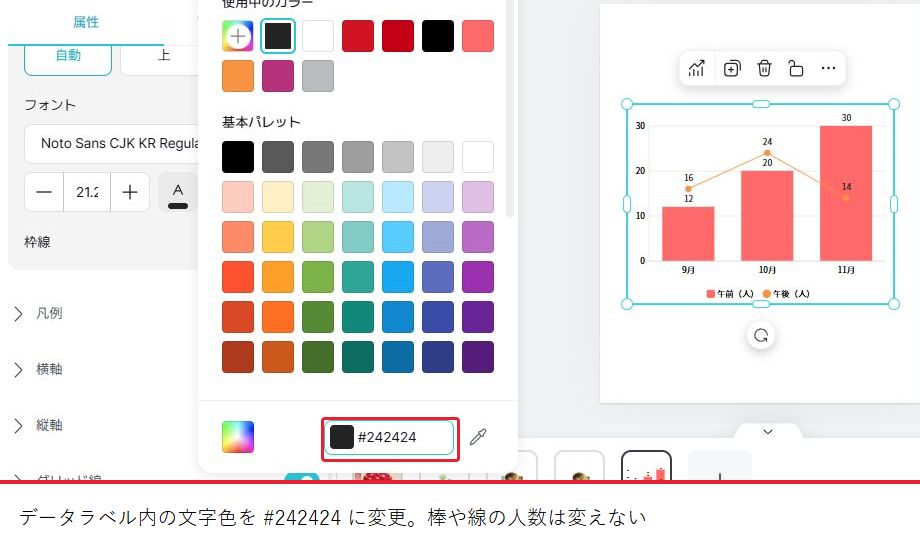
グラフを選択し、左「データラベル」を開きます。左パネルを下へスクロールし、データラベル内のAの下に色線のあるボタンをクリック。下のコード欄へ#242424を入れEnter。外側をクリックして選択を外します。
確認:11月午後の14が赤い棒の上でも読めること、ほかの数字も元の表と同じことを確認。
PAGE08対象ページを選んでPNG保存
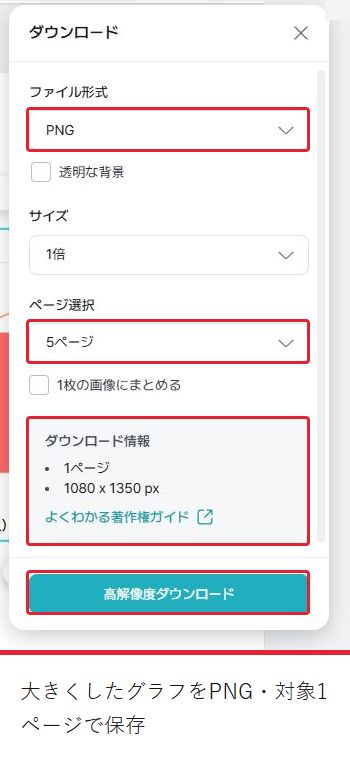
右上のダウンロードでPNGを選び、ページ選択で必要なページだけを選びます。今回の複数ページの検証では5ページ目だけです。
確認:対象1ページ、1倍、1080×1350 pxを確認し保存。新しい1ページで作った場合は、その1ページを選びます。
PAGE09取得PNGを開く
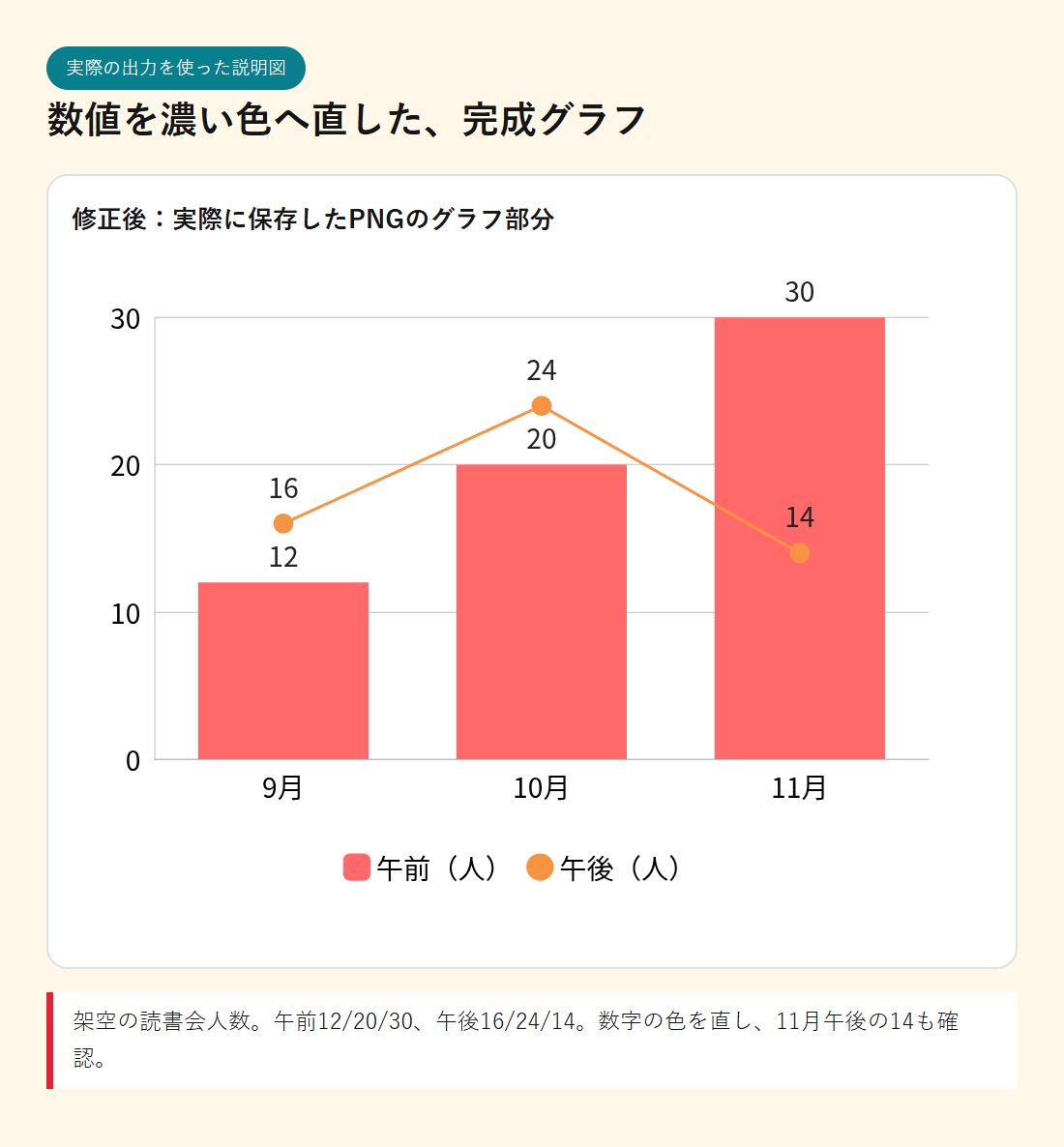
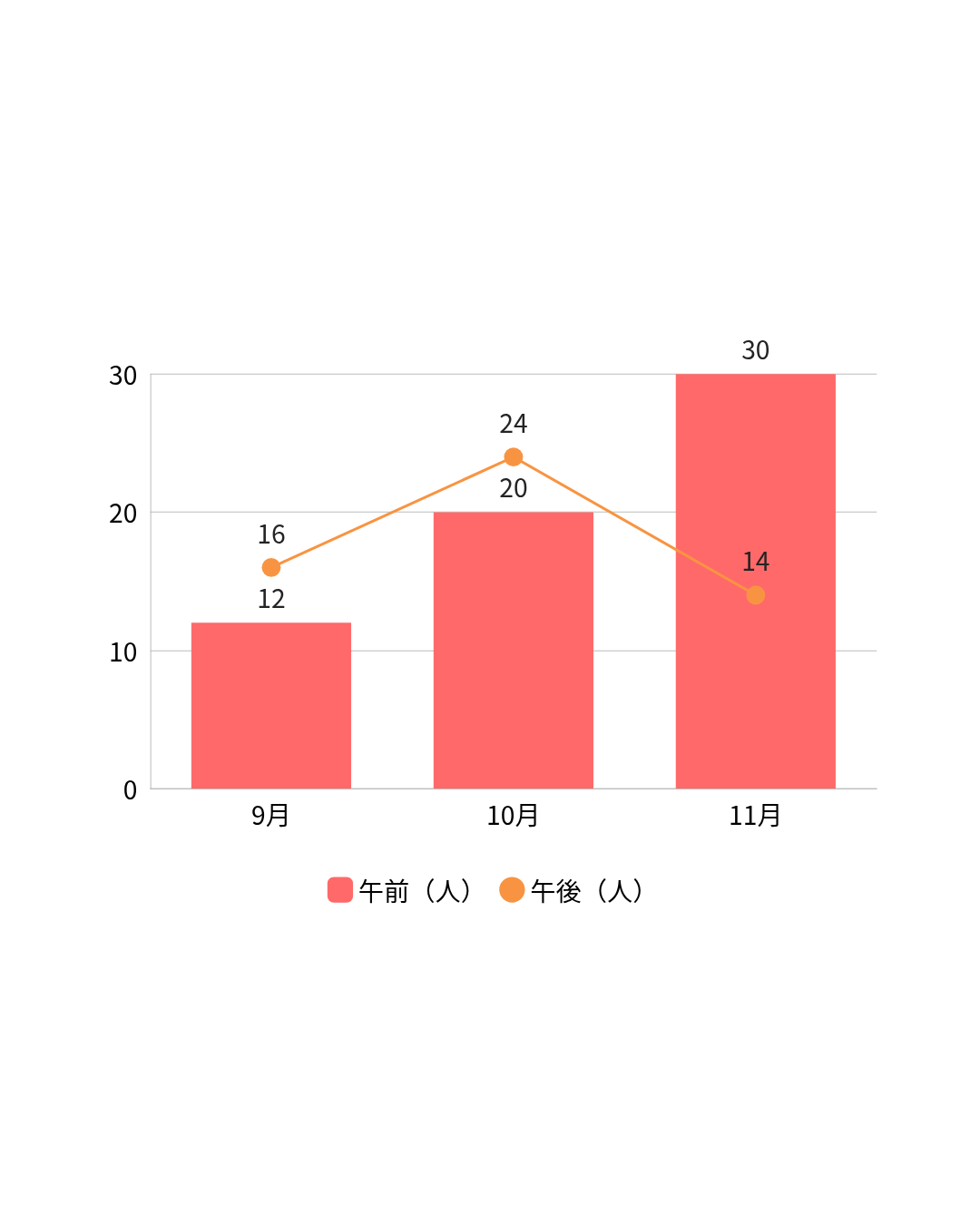
筆者はMiriCanvasサポーターとして活動しています。活動への金銭報酬はありません。この記事はProプランで、2026年10月25日にPCの日本語画面を確認して作成しました。