第12話画像付き操作ガイド
MiriCanvasで色と文字をそろえる!ブランドキットと共有前の確認
画面の赤枠を見て、同じ順番で試してみましょう。入力文はそのままコピーでき、最後にできあがりも確認できます。
- 画像を大きく見られる
- 入力文をコピー
- 完成まで確認
STEP01空の新しいデザインを開く
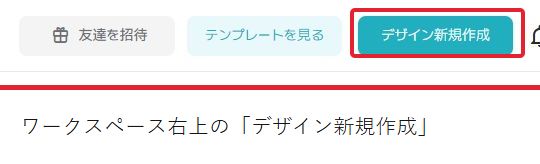
ワークスペース右上の「デザイン新規作成」をクリック。「マイドライブ」に作成する確認が出た場合は内容を読んで「確認」を押します。新しく開いたタブで進めます。
確認:前に使ったサイズが引き継がれる場合があります。作品の中身は空の新規ページであることを確認します。
STEP02ブランドキットを開き新規作成
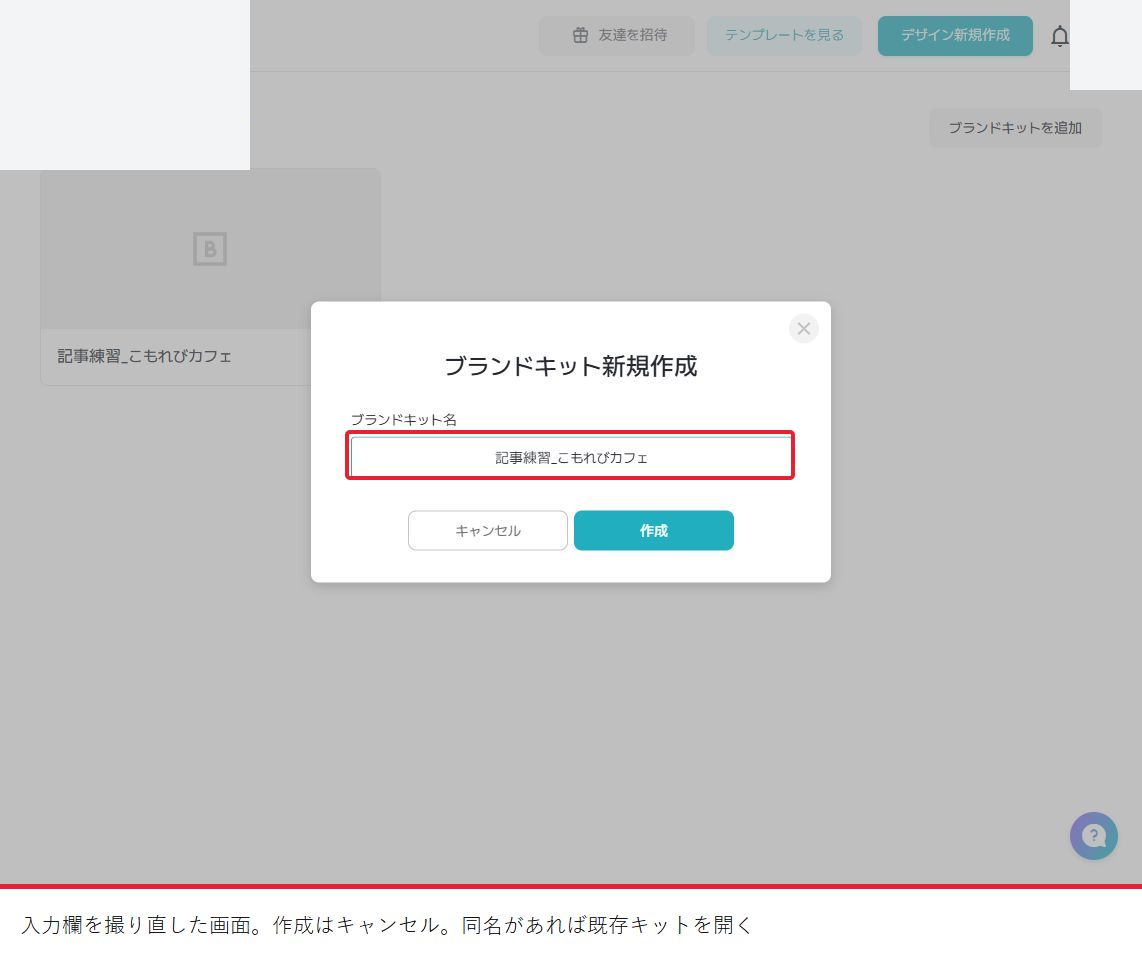
編集画面左「テーマ」→「ブランドカラー」で管理画面を開きます。ブランドキット一覧から追加し、下の名前を入力して作成します。
確認:同じ名前がすでにある場合は、そのキットを開いてください。重複を作る必要はありません。 図は入力欄を撮り直した画面で、作成はキャンセルしました。背景に同名がある場合は閉じて既存キットを開きます。
STEP03色を入れるパレットを用意
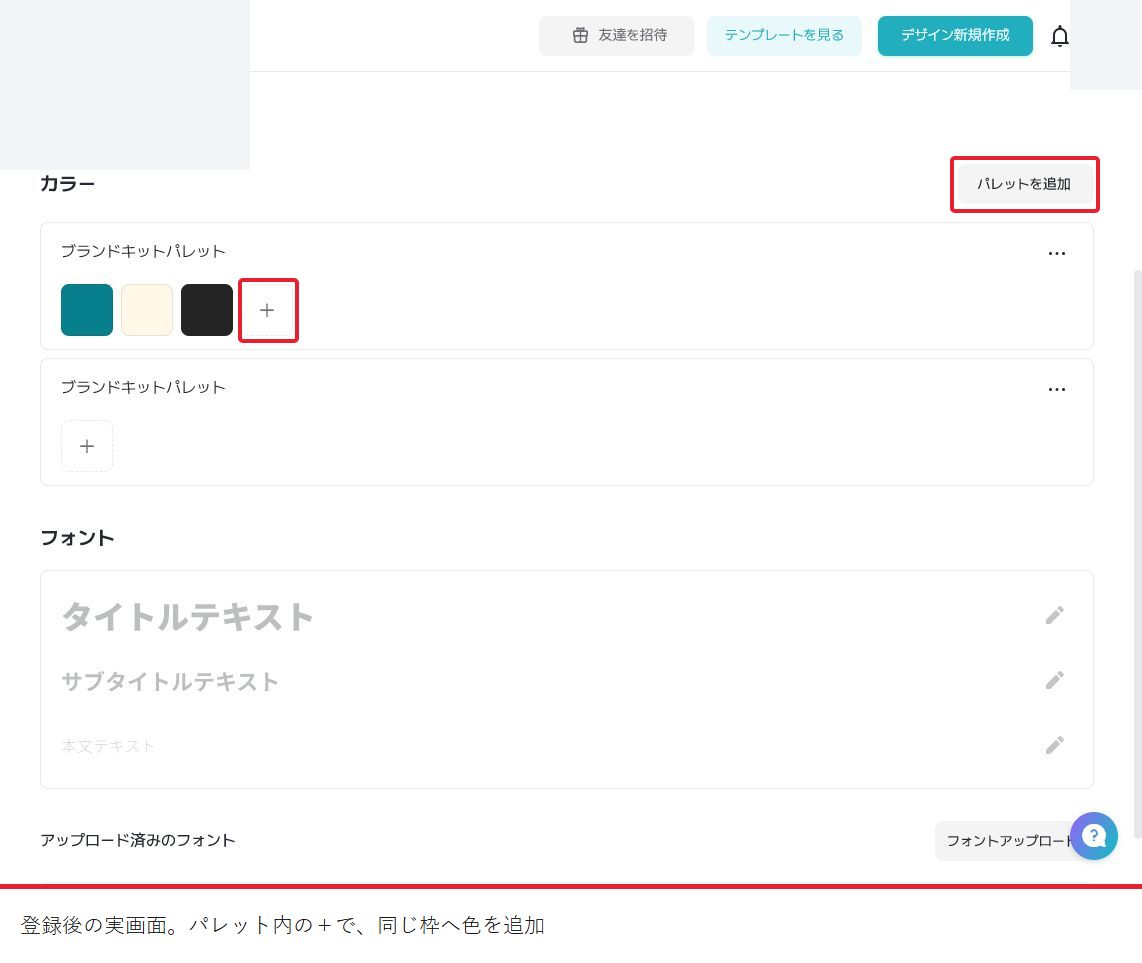
カラーの「パレットを追加」を押します。できたパレット内の+から色を追加できます。すでに練習用のパレットがあれば、それを使います。
確認:今回の完成は3色のパレットが1つです。別の空のパレットがある場合も、今回使うのは3色をそろえる1つのパレットです。
STEP043色を登録する
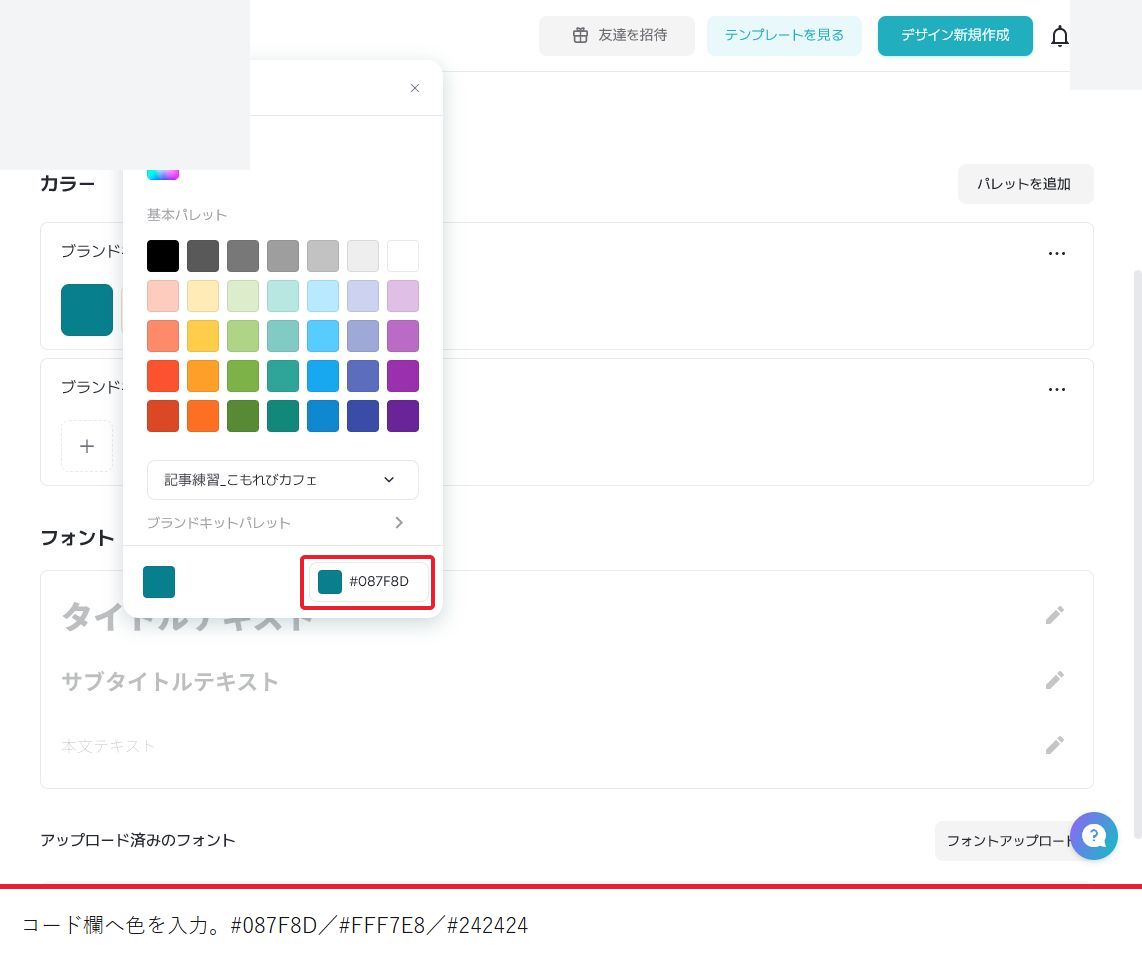
手順2で用意したパレット内の+をクリック。色を選ぶ画面の下のコード欄へ1色目を入れます。外側をクリックして閉じ、同じパレットの+から次の色を追加します。3色を1つのパレットへ入れます。
確認:3つの色がパレットへ入り、色の見本が残ることを確認します。
STEP05タイトルの書体を選ぶ
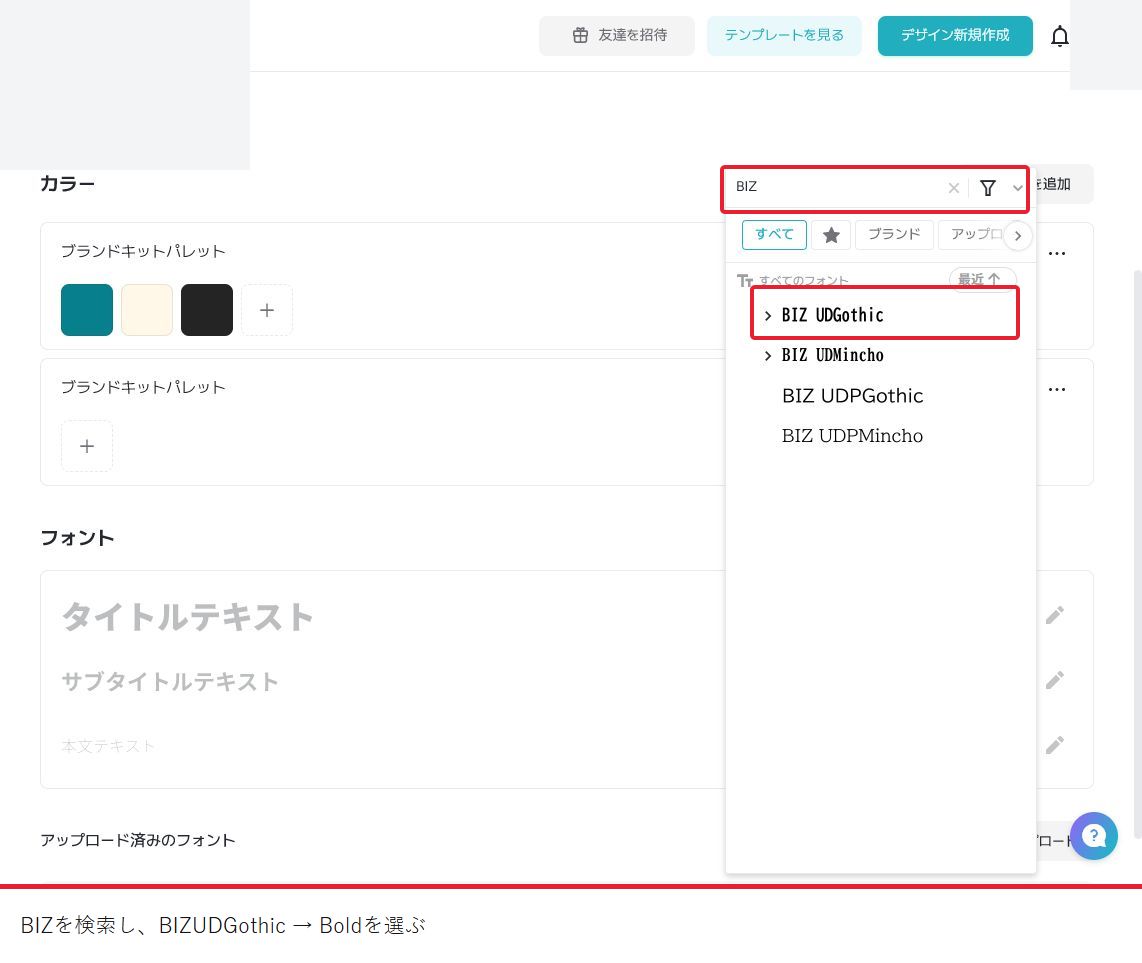
「タイトルテキスト」を開き、検索欄へBIZを入力して検索。BIZUDGothicを開き、Boldを選びます。
確認:タイトルの表示がBIZUDGothic-Boldになれば登録できています。
STEP06書体の太さを選ぶ
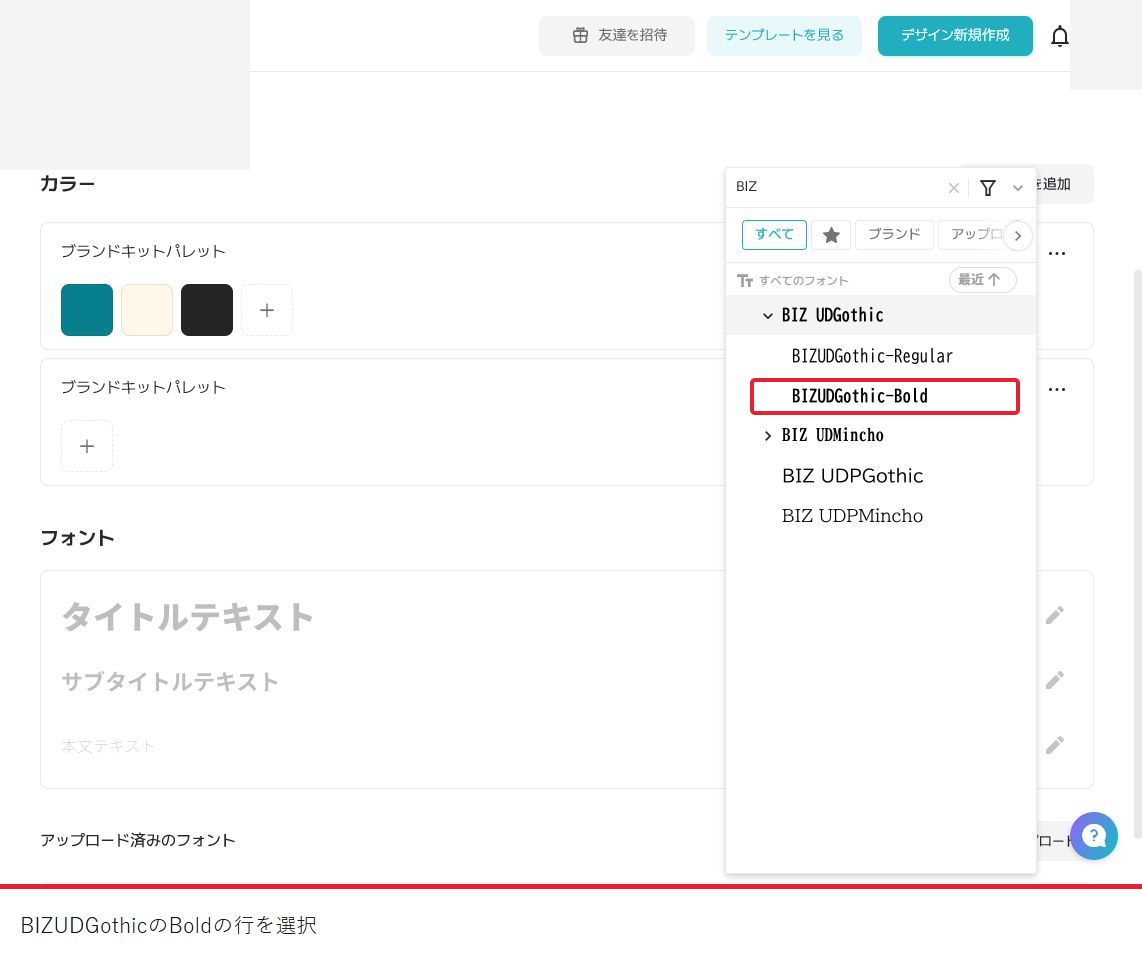
BIZUDGothicの左の矢印を開き、太さの一覧からBoldをクリックします。
確認:タイトルの表示がBIZUDGothic-Boldに変わることを確認します。
STEP07開き直して保持を確認
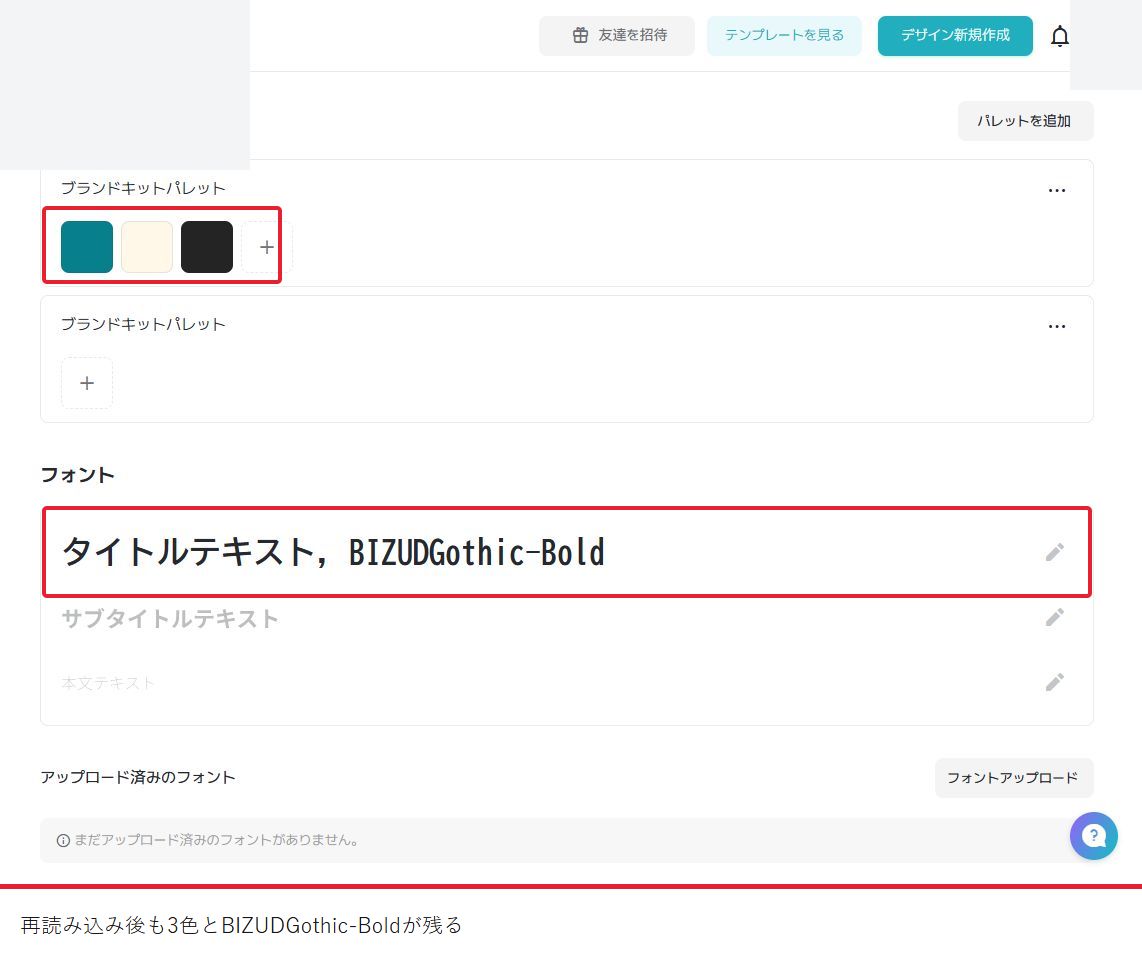
ブランド管理画面を再読み込みし、カラーとタイトル書体の場所へ戻ります。
確認:3色とBIZUDGothic-Boldが残っていることを確認。本文・サブタイトルは今回未設定です。
STEP083色をカップ告知へ使う
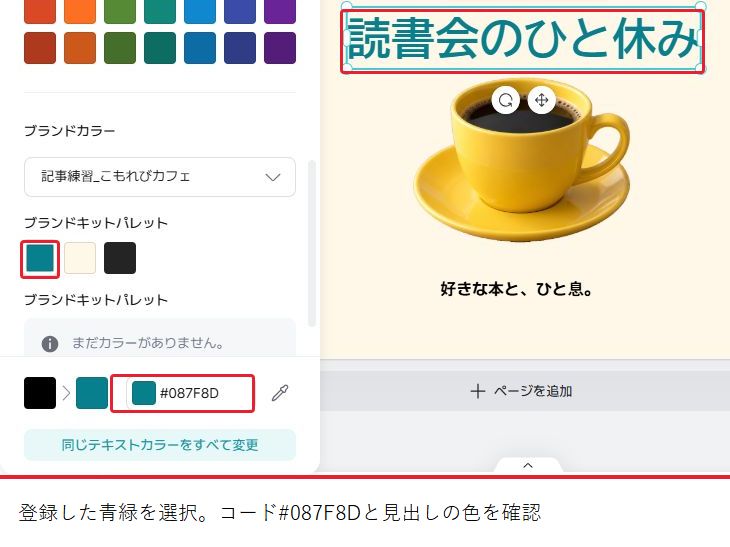
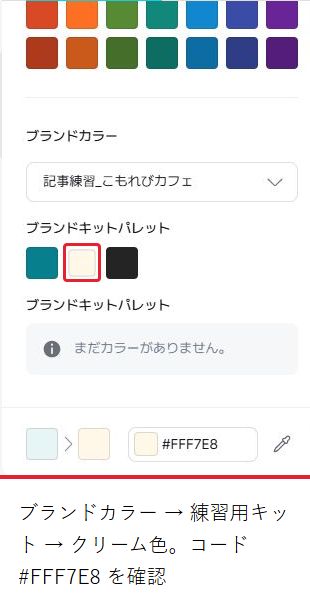
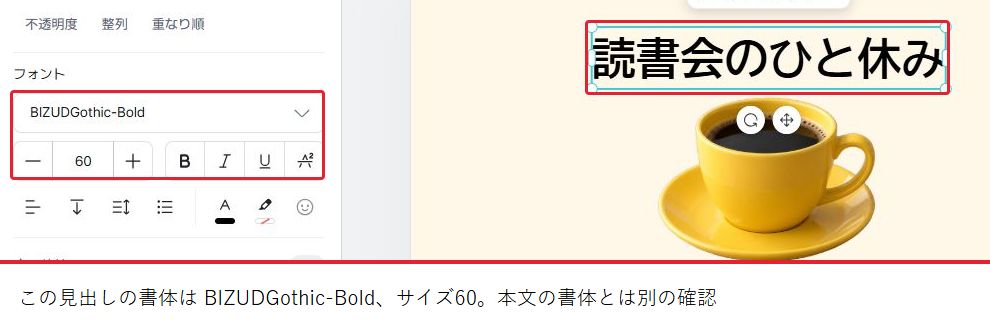
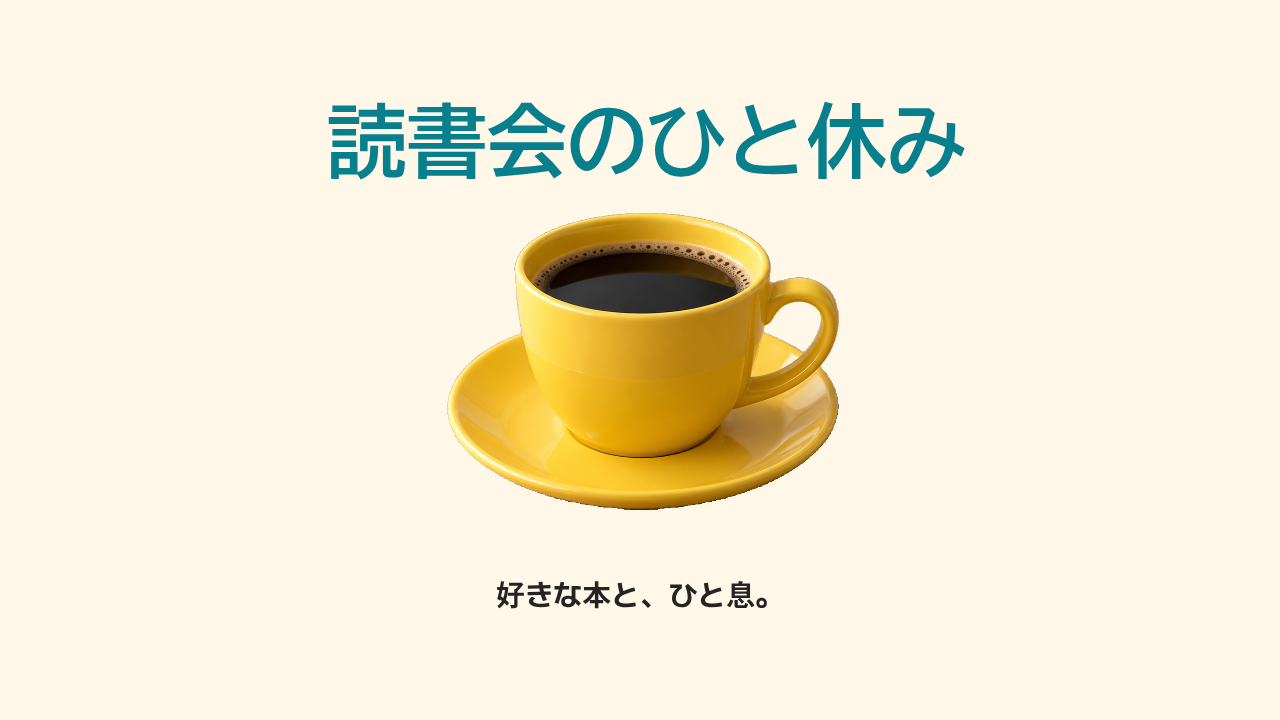
第3話のカップ告知を開きます。背景→背景色→カラー内を下へスクロール→ブランドカラーの練習用キットからクリームを選択。見出しを選び、左のAの色ボタンから同じパレットの青緑を選択。補足には濃い色を選びます。
確認:背景#FFF7E8、見出し#087F8D、補足#242424を確認。見出しを選んだ書体表示もBIZUDGothic-Boldです。
STEP09共有範囲を見る
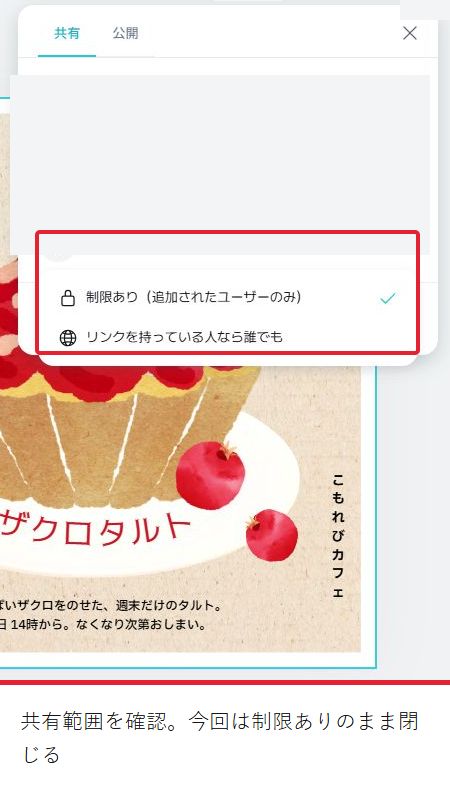
編集しているデザインへ戻り、右上の共有アイコンを開きます。アクセスの現在の値を読みます。
確認:今回は制限ありのまま閉じています。共有範囲を変えたり相手を追加したりする前に、目的と料金・権限を確認してください。
カップ告知で3色を使う練習は、第3話のカップ告知を作る手順から続けられます。
筆者はMiriCanvasサポーターとして活動しています。活動への金銭報酬はありません。この記事はProプランで、2026年10月25日にPCの日本語画面を確認して作成しました。