小学生でもわかる AI図鑑
  1. ホーム
  2. 小学生でもわかるfal
  3. 第6話

fal 第6話

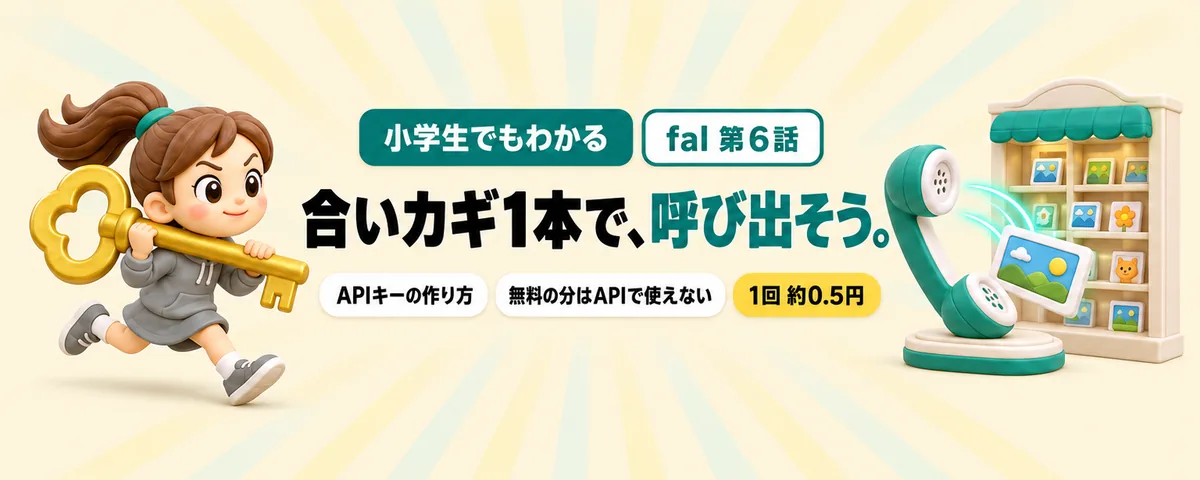
【小学生でもわかる】fal APIの始め方ガイド!APIキーの作り方と、数行のコードで画像を出す手順

第2話から第5話まで、falの画面(Playground)で1つずつ作ってきました。けれど、商品写真を50枚そろえたい日や、自分で作ったアプリの中に「画像を作る」ボタンを置きたい日が来ます。そのたびに手で押すわけにはいきません。

  • APIを使うには、購入したクレジットが必要(無料の分は使えない)。5行のコードを1回動かして0.003ドル(約0.5円)。買い足しのいちばん小さい選択肢は10ドル(約1,500円)
Xで記事を読む シェア
APIで呼ぶのカバー

どんな話?

falをプログラムから呼ぶ回です。APIキーを作ってFAL_KEYという環境変数に置き、公式の手引きの5行のコードでFLUX.1 [schnell]を呼ぶと、約7秒で画像のURLが表示され、請求は0.003ドル(約0.5円)でした。無料の分はAPIでは使えず、購入したクレジットから引かれます。金額の上限を決める設定は見つからず、手元でできる歯止めは、残高を少額にしておくことと、Auto top-upがオンになっていないか確かめることです。

この記事でわかること

  • 公式の説明では、無料のクレジットと無料の回数券はSandboxとPlaygroundだけで使える。APIとWorkflowsでは使えない
  • キーが表示されるのは作成時の窓だけで、復元できない。Scopeは最初から選ばれているAPIのままにする
  • 公式のクライアントは、FAL_KEYという名前の環境変数を自動で読み取る。.envファイルを読む処理はない
  • 5行のコードで横1024×縦768の画像が1枚でき、請求は0.003ドル(約0.5円)。10ドルを使い切るのは約3,300回(計算)
  • 同時に走らせられる注文の数は、金額の歯止めにならない。上限を超えた注文は列で待ち、100回の繰り返しは100回ぶん請求される
  • キーをブラウザ側のコードに置かない。あいだに自分のサーバーを1つ挟み、キーはサーバーの環境変数に置く

やることチェックリスト

0/6

記事を読みながら、できたものにチェックを付けていけます。チェックはこの端末に残ります。

くわしい手順と画面の図は、Xの記事にあります。

こんな人に

  • falの画面では作れるようになったけれど、自分のアプリやプログラムから呼び出す方法がわからない人
  • APIキーの作り方と、安全な置き場所を知りたい人
  • プログラムからの使いすぎを防ぐ設定を、先に押さえておきたい人

この話のTIPS

  • 注意公式の説明には、無料のクレジットと無料の回数券は、SandboxとPlaygroundだけで使える、APIとWorkflowsでは使えない、と書かれています。画面で無料の分を使って作れていた人も、APIに切り替えると、購入したクレジットから引かれ、残高が足りなくなると注文は断られます。
  • 注意ブラウザで動くコードは、見ようと思えば誰でも中身を読めます。そこにキーを書くのは、アプリを開いた全員にカギを配るのと同じ。公式の説明にも、キーをブラウザ側のコードに置いてはいけないと書かれています。
すべてのTIPS