

第1話
Netlify始め方ガイド!フォルダを落としてURLを作り、「公開」で世界に見せる
作ったHTMLのページが手元のパソコンにある。住所の欄は file:///C:/Users/… のままで、友だちに送っても相手の画面では開けない。フォルダをブラウザの窓に落とすと、〜.netlify.app で終わるURLができる。「準備中」の札を外して、誰でも見られるようにする。この流れを1か所でやるのがNetlifyです。
Map
このシリーズの「見取り図」。1話で1つの部屋を開けていきます。
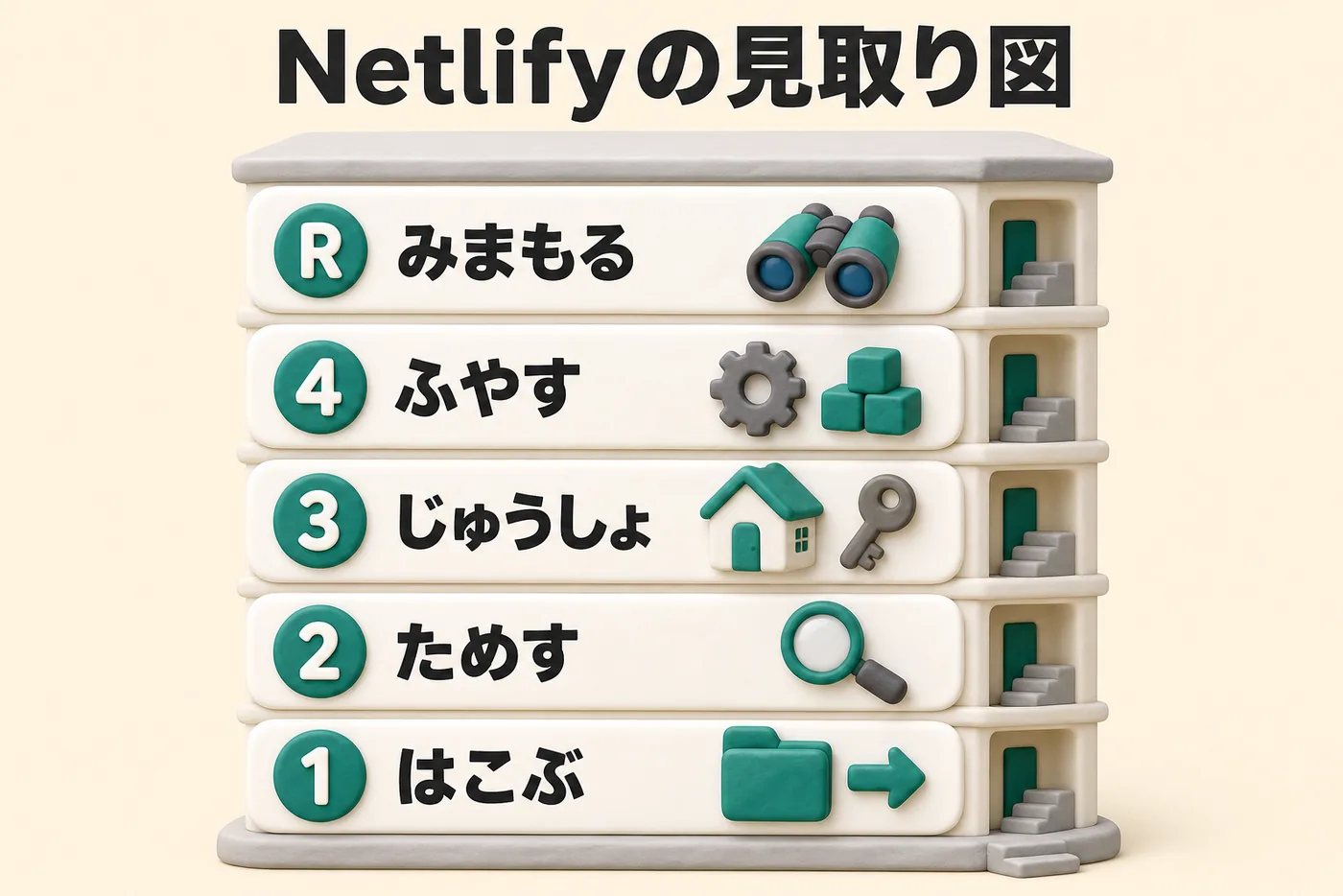
Episodes
第1話から順に読むのがおすすめ。途中の話から読んでも、1話で完結します。
カバーを押すと、その話をくわしく見られます(横になぞると前後の話へ)
第1話
作ったHTMLのページが手元のパソコンにある。住所の欄は file:///C:/Users/… のままで、友だちに送っても相手の画面では開けない。フォルダをブラウザの窓に落とすと、〜.netlify.app で終わるURLができる。「準備中」の札を外して、誰でも見られるようにする。この流れを1か所でやるのがNetlifyです。

第2話
第1話でフォルダを落としてURLを1本作った。文字を1つ直したくなるたびに、index.html を書き換えて、フォルダをもう一度落とす。3回目あたりで、どのフォルダが最新だったか分からなくなる。直したファイルをGitHubに保存するだけで、公開中のページが新しくなる仕組みを作ります。

第3話
保存するだけで公開される仕組みは便利。でも困ることが2つ。直した結果を確かめる前に、見に来た人にそのまま見えてしまう。確かめるために保存し直すたびに、本番に置き直されて15クレジット減る。直すのは本番とは別の「枝」の上で、失敗したら前の版に戻す型を作ります。

第4話
作ったページに「お問い合わせはこちら」を置きたい。メールアドレスをそのまま書くと、迷惑メールが届くようになるかもしれない。入力欄と送信ボタンは HTML だけで作れても、送られた内容を受け取る仕組みがない。HTML のフォームに Netlify 用の印を付けるだけで、送られた内容が Netlify の画面に届くようにします。

第5話
〜.netlify.app のURLは、名刺やチラシに載せるには少し長くて覚えにくい。自分で買った住所(ドメイン)をNetlifyのサイトにつなぐと、鍵つきの扉(https)も自動で付きます。前の住所に来た人には、みちしるべ(リダイレクト)で新しい住所を案内します。

第6話
本番に置くたびに15。ページが開かれると、1万回で2。無料プランは月に300。では、あなたのチームには今いくつ残っていますか。今月は何にいくつ使いましたか。この2つに答えられないまま使っていると、ある日いきなりサイトが止まります。

第7話
URLを送ったのに、相手が開けない。その正体は、Netlifyの新しいチームではサイトが非公開から始まることでした。今回は反対に、自分で「誰に見せるか」を決める側に回ります。そして、外のサービスを使うときに要る「APIキー」を、どこに置くか。

第8話
天気を取ってきて表示したい。AIに文章を作ってもらいたい。どれもページの中のJavaScriptでやると、鍵が見に来た人に配られます。JavaScriptのファイルを1つ決まった場所に置くと、それが「呼ぶと動くプログラム」になります。

第9話 NEW
関数は呼ばれるたびに真っさらな状態で動きます。数を1つ増やしても、次に呼ばれたときには元どおり。感想を投稿してもらう、読んだ数を数える、送られた画像をあとから見る。どれも「置き場所」が要ります。
Follow
第10話が出たら知らせが届くように。公開したらXで告知し、記事の感想は引用リポストで全部読みます。
RSSは、Feedly などのRSSリーダーにこのボタンのURLを入れると使えます。この連載の新しい話だけが届きます。