小学生でもわかる AI図鑑
  1. ホーム
  2. 小学生でもわかるClaude Design
  3. 第2話

Claude Design 第2話

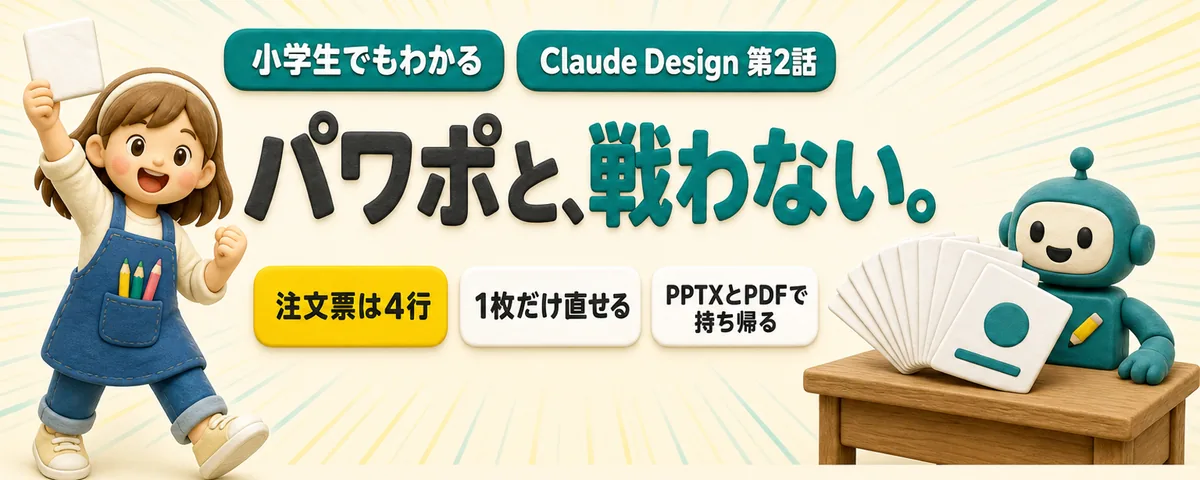
【小学生でもわかる】Claude Designで発表スライド!パワポと戦わない10枚の作り方

左が、あなたが書く「注文票」。誰に、何を、何枚で、どんな雰囲気で。右が、机の上に生えてきた10枚のスライド。パワポの四角形と戦う夜を、この注文票1枚に置きかえる。それが今日のゴールです。

  • 有料(Claude Pro 月$20〜に込み。Design単体の追加料金なし)
Xで記事を読む シェア
発表スライドを作るのカバー

どんな話?

事務所でいちばん人気の「スライドの机」に座り、注文票4行から10枚の発表スライドを作ってPPTX・PDF・Canvaへ書き出すまで。中身(結論・数字・事実)は自分で用意し、AIには見た目と構成を任せる線引きの回です。

この記事でわかること

  • スライドの「中身」は自分が用意する。数字・名前・日付はAIがもっともらしく作ることがある
  • 書き出したPPTX・PDFは崩れることがある。書き出し時のフォントの扱いは4択で、「どこでも同じ文字で」が安全寄り
  • 発表前日に初めて書き出さない。PPTXとPDFを両方持っていく
  • 雰囲気で迷ったら1枚目だけ別案を3つ。途中で雰囲気を変えると10枚ぶん作り直し=スタミナ大量消費
  • 気に入らない1枚は番号で指して直す。全部作り直させない

こんな人に

  • 発表資料を作るたびに深夜にパワポの図形と戦っている人
  • 学校・サークル・仕事の報告を10枚にまとめたい人
  • 第1話で事務所のドアを開けて、次の机を試したい人

この話のTIPS

  • 注意Claude Designのスライドは、数字・名前・日付などの事実をAIがもっともらしく埋めることがあります。「これ以外の数字は入れないで」と注文票に書き、結論・数字・固有名詞は自分で用意する。それでも全枚数の確認は必要。
  • 注意Claude Designで書き出したPPTX・PDFは、文字の大きさや配置がずれることがあります。発表前日に初めて書き出さない。書き出すときのフォントの扱いは4択で、「どこでも同じ文字で」にすると崩れにくい。本番はPPTXとPDFを両方持っていく。
  • コツClaude Designのスタミナ節約は「1枚目だけ別案を3つ→雰囲気を決めてから残りを作る」。途中で雰囲気を変えると10枚ぶん作り直しになります。気に入らない1枚は番号で指して直す。
すべてのTIPS

次の一歩

試作品を本物のアプリにする道ならv0準備中
書き出したLPを自分のドメインで出すならVercel準備中
スライドにナレーションを付けるならElevenLabs9話公開中写真やイラストそのものを描くならfal1話公開中
作ったデザインを手で仕上げるならMiriCanvas準備中