
第1話
GitとGitHubって何?消しても戻せて、作ったページを公開できる。その範囲と注意点
AI の道具でページを作ったら「GitHub に上げて」「リポジトリを作って」と言われて手が止まった人や、ファイル名に「最終」「本当に最終」と付けて、上書きのたびに冷や汗をかいている人へ。読み終えると、Git・GitHub・GitHub Desktop の3つのちがいと、消した物を戻せる範囲、ページを公開できる範囲がわかります。
連載中ネットに公開する戻して確かめる公式サイト ほかと比べる
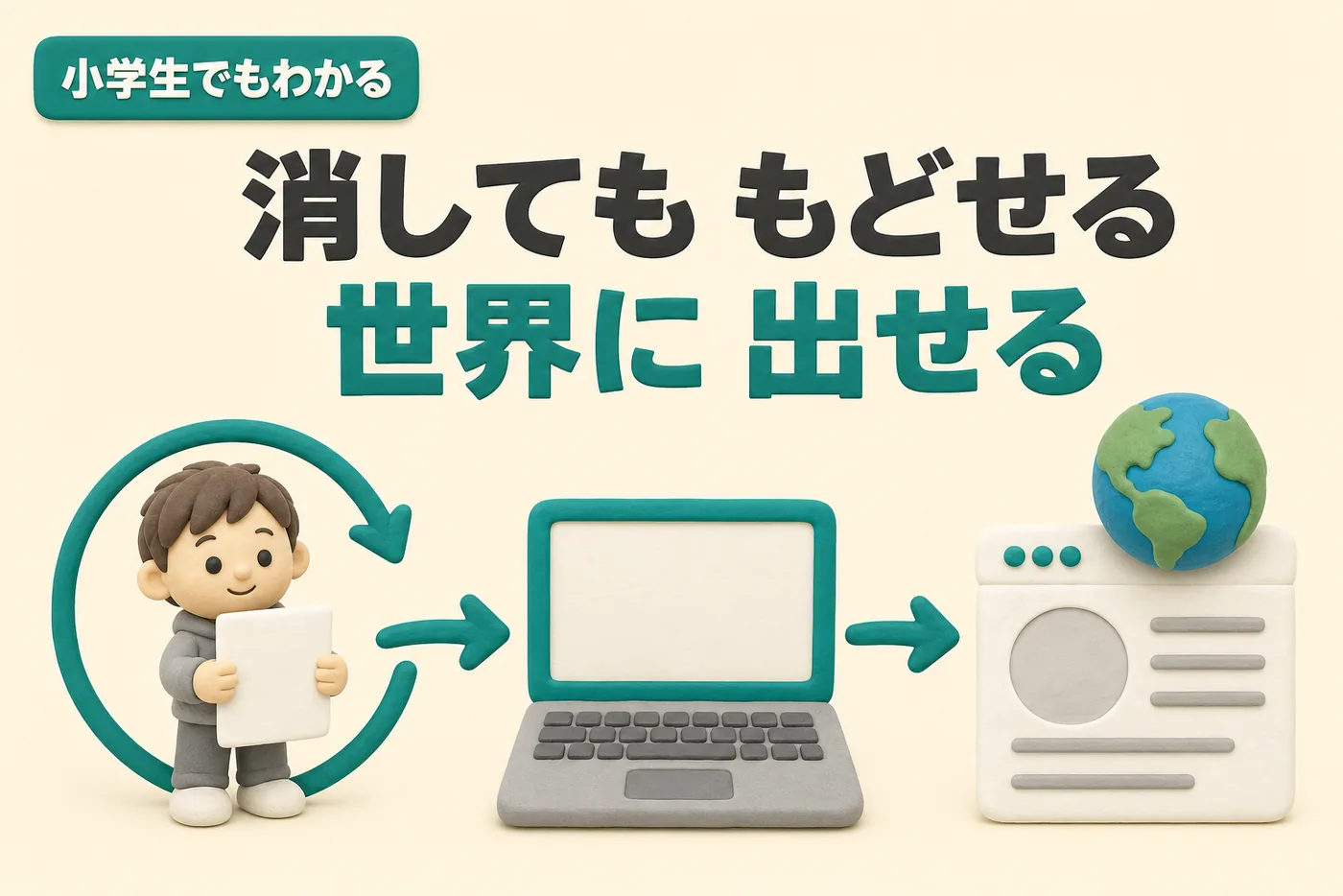
GitHub Desktopだけで、失敗しても昨日に戻せて、作ったページが世界に公開される。黒い画面(コマンド)は、おまけ回まで出しません。
あなたのスタンプ:0 / 2話
Money
Free は $0。箱(リポジトリ)を作る・セーブ・巻き戻し・公開のリポジトリと GitHub Pages は、無料の範囲でできた(制作で使ったお金は0円)。非公開のリポジトリは、Free でも数の制限なく作れる(使える機能は一部かぎられる)。
Map
このシリーズの「見取り図」。1話で1つの部屋を開けていきます。
Episodes
第1話から順に読むのがおすすめ。途中の話から読んでも、1話で完結します。
カバーを押すと、その話をくわしく見られます(横になぞると前後の話へ)
第1話
AI の道具でページを作ったら「GitHub に上げて」「リポジトリを作って」と言われて手が止まった人や、ファイル名に「最終」「本当に最終」と付けて、上書きのたびに冷や汗をかいている人へ。読み終えると、Git・GitHub・GitHub Desktop の3つのちがいと、消した物を戻せる範囲、ページを公開できる範囲がわかります。

第2話 NEW
自分で作ったページやメモを直しているうちに、「さっきのほうがよかった」と気づいたことがある人へ。上書き保存をしたあとでは、ふつうのファイルは元に戻せず、消した文を思い出しながら打ち直すことになります。この記事を読むと、セーブ(コミット)を残すやり方と、セーブの前とあとで使い分ける3つの戻し方(Discard・Undo・Revert)がわかります。
Follow
第3話が出たら知らせが届くように。公開したらXで告知し、記事の感想は引用リポストで全部読みます。
RSSは、Feedly などのRSSリーダーにこのボタンのURLを入れると使えます。この連載の新しい話だけが届きます。