どんな話?
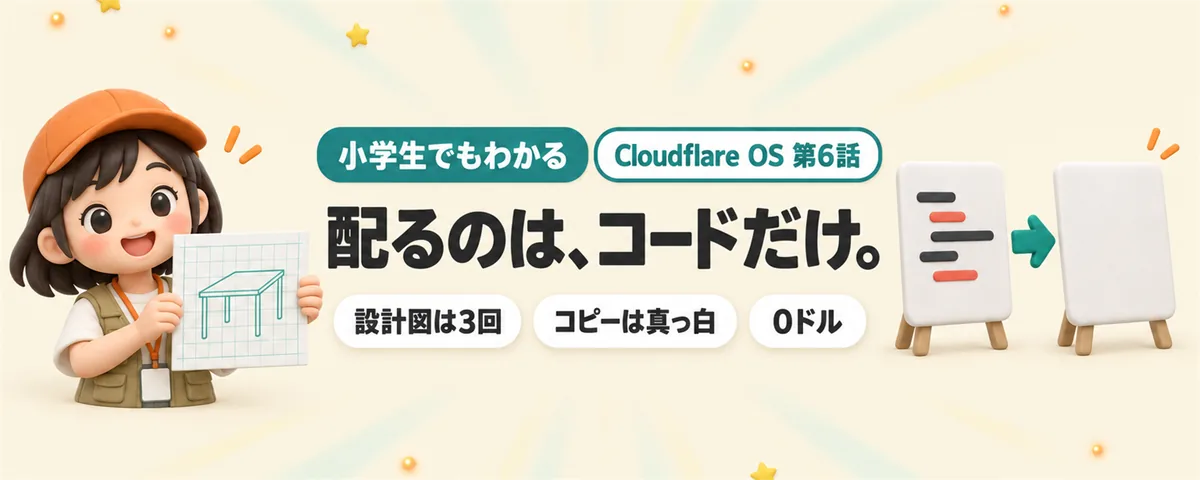
道具の配り方は2つ。共有(同じ道具を一緒に触る)と、設計図(同じ作りの別の道具を作ってもらう)。設計図に入るのはコードと名札(題名・説明・作者・版・日付)とつなぎ先の「形」だけで、描いた線もAIとの会話も付いてきません。設計図づくりはAIを使わないので0ドルです。
この記事でわかること
- 共有の画面で最初に選ばれている権限は、弱いほう(Gadget only)。強いほうを渡すときは自分で選び直す
- 共有リンクは「開いた人が自動で共同作業者になる」鍵。全体公開の場所に貼らない
- 設計図は3回押すとできる(Blueprints → Create blueprint → Create)。AIを使わないので0ドル
- 設計図に入るのはコードと名札とつなぎ先の「形」だけ。描いた線も会話も付いてこない
- 公式の説明書は「リンクがあれば認証なしで設計図の情報が見える」と書くが、このビルでは受付に止められた
- Explore に並ぶのは管理者が注目に選んだ設計図だけ
こんな人に
- 作った道具を、会社の人に配りたい人
- 共有リンクを送る前に、何が渡るのか知りたい人
- 設計図(Blueprint)の中身が気になる人
この話のTIPS
- 注意Cloudflare OSの共有の画面で最初に選ばれている権限は、弱いほう(Gadget only)です。設計図(Blueprint)で配ると、入るのはコードと名札だけで、描いた線もAIとの会話も付いてきません。
すべてのTIPS