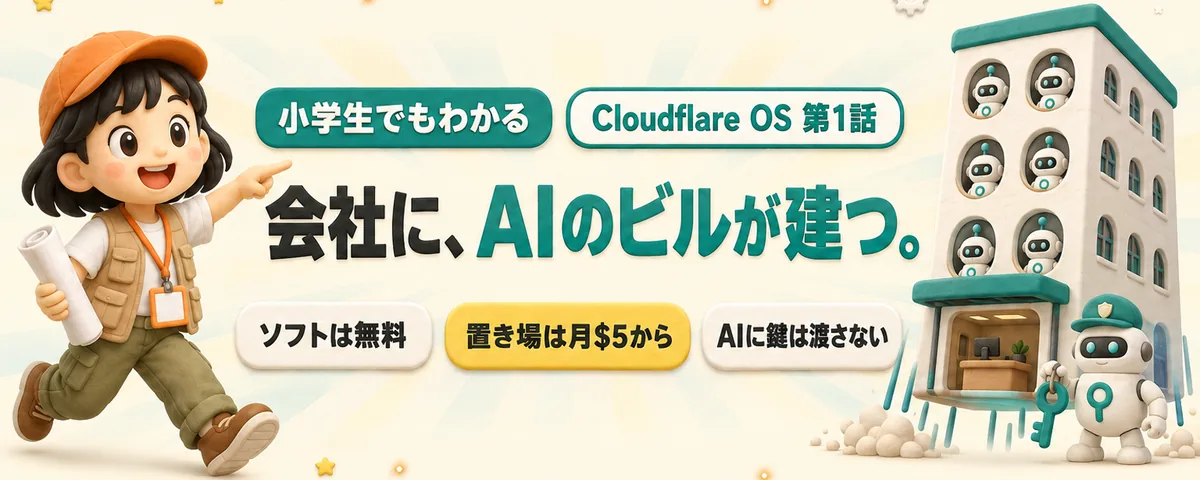
第1話
Cloudflare OS始め方ガイド!社員ぜんいんにAIの工房を配る「会社のOS」の歩き方
会社の敷地に、ビルが1棟建つ。1階は受付。メールに届く合言葉を見せないと、中に入れません。2階から上は、社員ひとりひとりの作業部屋。どの部屋にもAIの助手がいて、外に用があるときは門番が鍵を預かる。この「AIの工房ビル」を自分のCloudflareアカウントの中に建てるソフトが、Cloudflare OSです。
連載中AIに道具をもたせる目で確かめる公式サイト ほかと比べる
Cloudflare OS(クラウドフレア オーエス)は、パソコンのOSではありません。会社の全員に「AIの助手つきの作業部屋」を配るための、Cloudflareがオープンソースで公開したソフトです。1階は合言葉で入る受付、2階から上は社員ごとの作業部屋。助手に頼めば書類も道具(小さなアプリ)もでき、外のサービスに用があるときは門番が鍵を預かってAIには渡さない。自分のCloudflareアカウントの中にこの「AIの工房ビル」を建てて、チームでAIを安全に使うところまでを1話ずつやっていきます。
あなたのスタンプ:0 / 7話
Money
ソフト本体は無料(Apache-2.0のオープンソース)。ただしクラウドに建てるにはWorkers有料プラン(月$5から)が必要で、AIの利用料はさらに別。「本体無料/置き場$5/AI代別」の3段で覚える。
Map
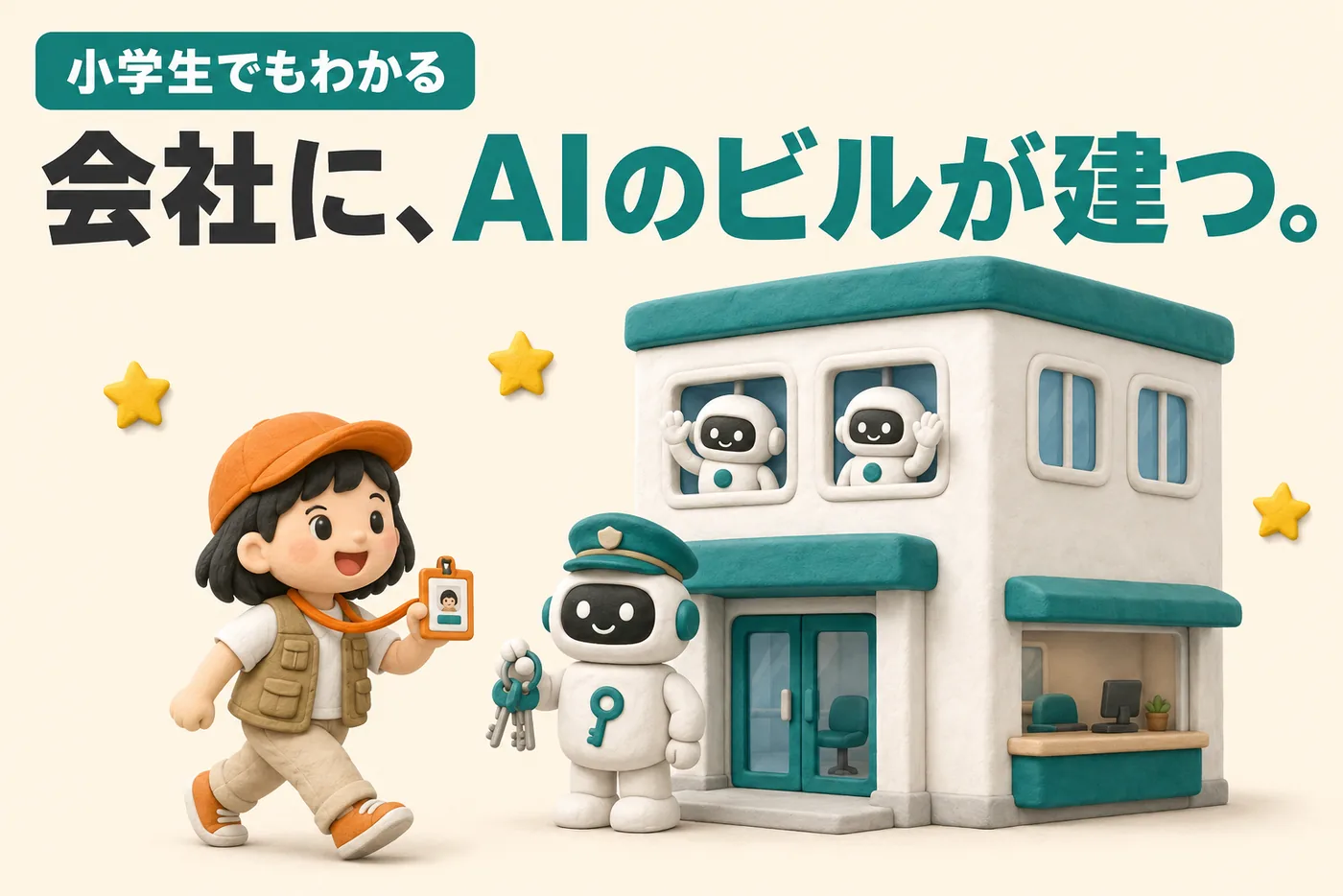
このシリーズの「見取り図」。1話で1つの部屋を開けていきます。
Episodes
第1話から順に読むのがおすすめ。途中の話から読んでも、1話で完結します。
第1話
会社の敷地に、ビルが1棟建つ。1階は受付。メールに届く合言葉を見せないと、中に入れません。2階から上は、社員ひとりひとりの作業部屋。どの部屋にもAIの助手がいて、外に用があるときは門番が鍵を預かる。この「AIの工房ビル」を自分のCloudflareアカウントの中に建てるソフトが、Cloudflare OSです。
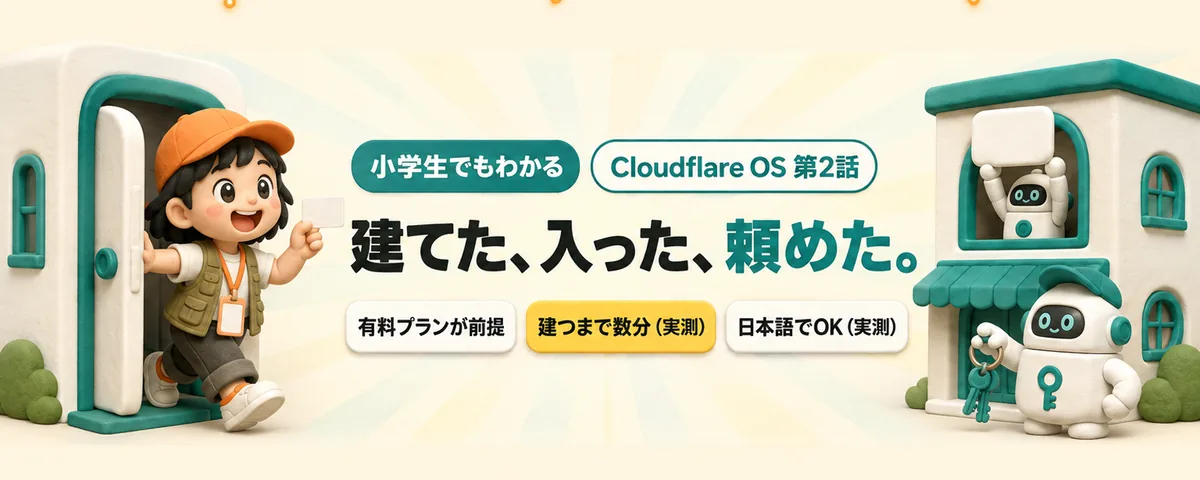
第2話
第1話は「地図」の回でした。今回は、実際に建てました。ボタンを押して数分。自分のCloudflareアカウントの中に、住所(URL)を持ったビルが1棟。受付でメールに届いた合言葉を入れて中に入り、日本語で「会議のスライドを作って」と頼んだら、約3分でスライドが5枚できました。

第3話
第2話でスライドを5枚作ってもらったときのAIの利用料は、約0.22ドル。今日、モデルを安いものに切り替えて「質問だけ」を頼んだら、約0.003ドルでした。同じビルの、同じ助手。違うのは、選んだモデルと、頼みごとの種類だけ。この差がどこから来るのかを読めるようになる回です。
第4話
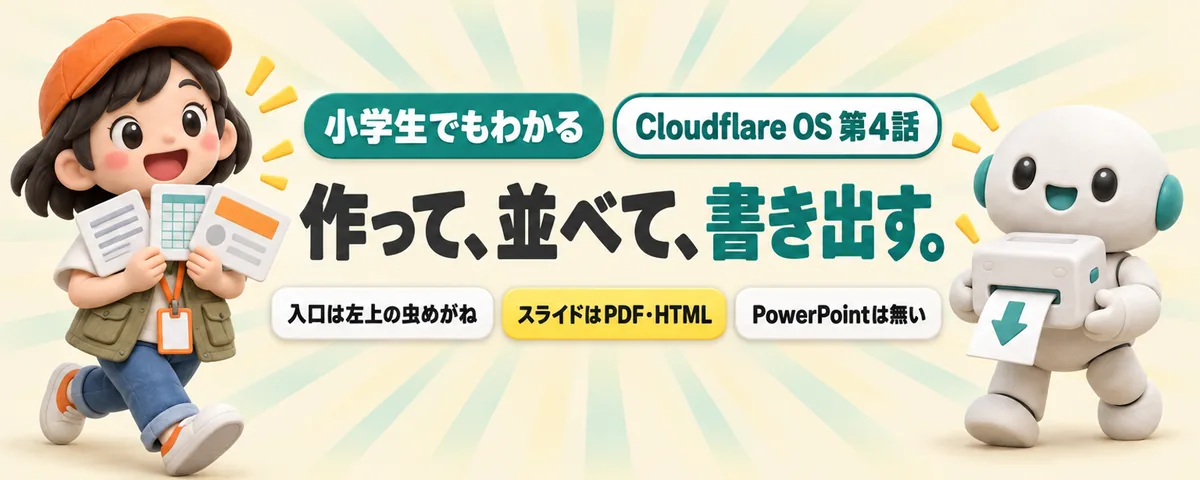
第2話の宿題の答えから。Cloudflare OSで作ったスライドの書き出しメニューに出るのは、PDFとHTML。PowerPoint形式(PPTX)はありませんでした。今日は、文書・表・スライドの3つを実際に作りました。どれも日本語で1回頼んだだけで中身が入りました。そして1回だけ失敗し、その1回のほうが3つ分より高くつきました。
第5話
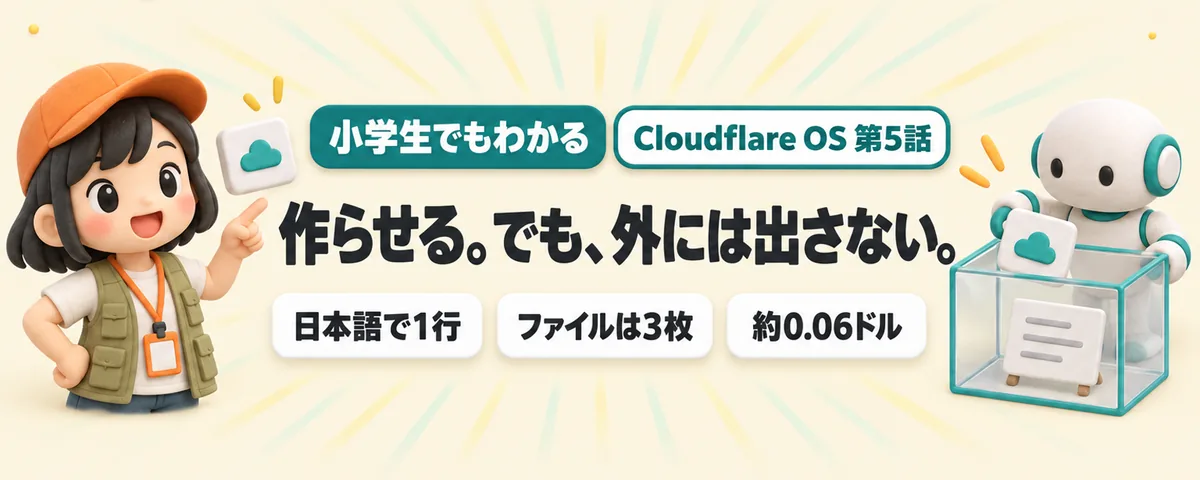
第4話でつまずいた承認ボタン(Accept changes)は、今回は通りました。違いは、頼んだ場所です。日本語で1行頼んだだけで、みんなで同時に書ける作りのホワイトボードができました。そして「外のサイトから今日の天気を取ってきて出して」と頼むと、助手は作れませんでした。
第6話
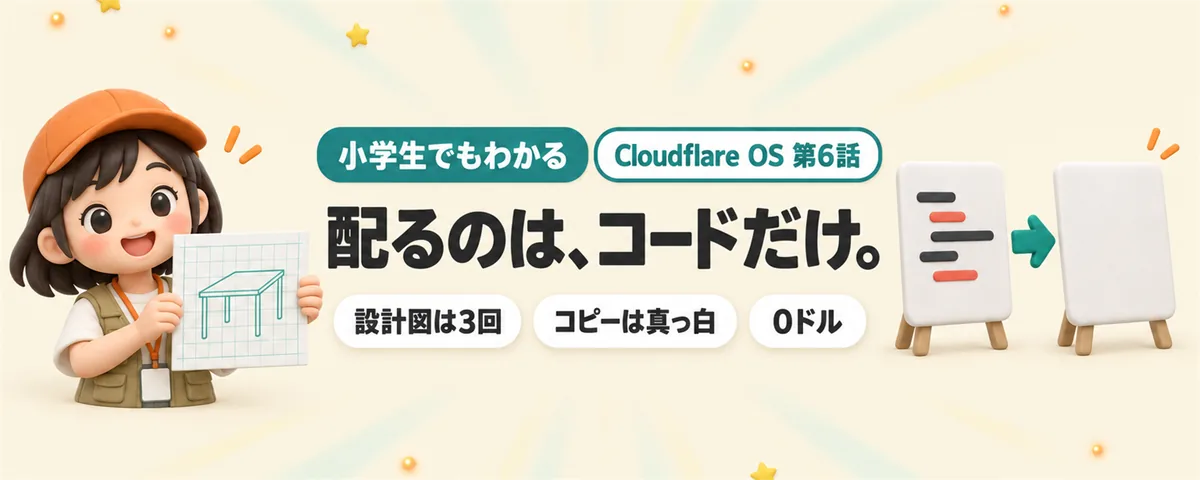
共有リンクは、今日は押しませんでした。そのリンクが「鍵」だからです。公式の説明書には、開いた人が共同作業者になると書いてあります。代わりにやったのは、もう1つの配り方。設計図(Blueprint)を作って、そこから道具をもう1つ作りました。

第7話 NEW
「GitHubやGoogleのような外のサービスと、どうやって安全につなぐのか。実機で確かめます」と書いた宿題の答えです。僕のビルの画面には、GitHubもGoogleも門が出ていませんでした。そこで出ていたほうの門を最後まで通し、道具に「AIを呼ぶ口」をつけました。
Follow
第8話が出たら知らせが届くように。公開したらXで告知し、記事の感想は引用リポストで全部読みます。
RSSは、Feedly などのRSSリーダーにこのボタンのURLを入れると使えます。この連載の新しい話だけが届きます。