小学生でもわかる AI図鑑
  1. ホーム
  2. 小学生でもわかるClaude Design
  3. 第5話

Claude Design 第5話

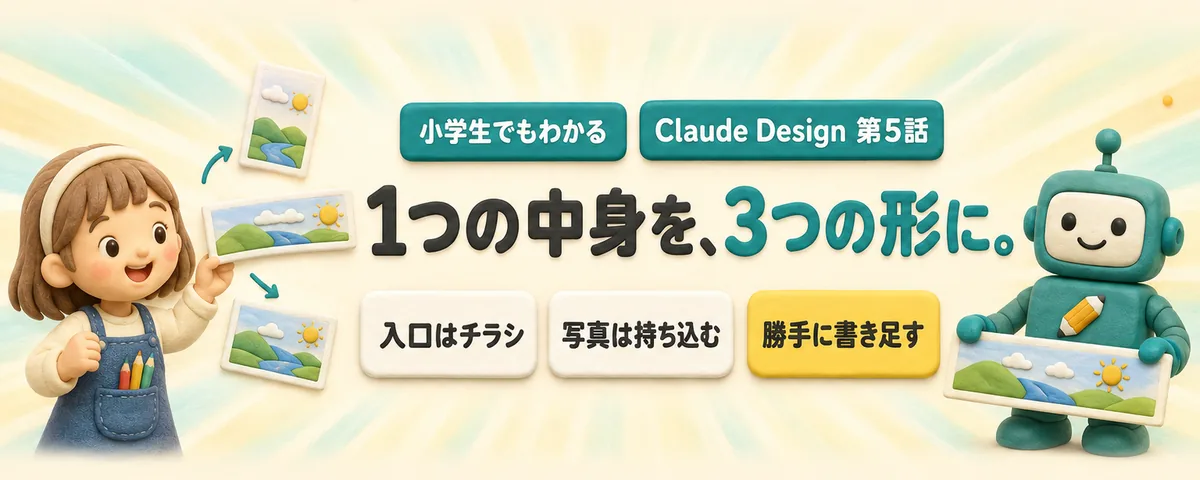
【小学生でもわかる】1つの中身を3つの形に!Claude Designのチラシ・バナー・1枚資料

紙で配るチラシ。SNSに貼る横長のバナー。手渡しで説明する1枚資料。1つのお知らせが、3つの形に化けていきます。中身は同じなのに、形だけが変わる。ここがこの回の気持ちいいところです。

  • 有料(Claude Pro 月$20〜に込み。写真は別の道具で)
Xで記事を読む シェア
1枚もの工房のカバー

どんな話?

「チラシ(Flier)」から入り、同じチャットで「SNS用の横長バナーとA4よこのワンページャーも」と頼むと、1つのプロジェクトにページが増え、形に合わせて文章まで書き直されます。写真は作れないので枠に持ち込む。そして山場は、頼んでいない主催者名や「雨天中止」を勝手に書き足してくること。配る前に注文票と1行ずつ見くらべる回です。

この記事でわかること

  • 画面に「バナー」「ポスター」という名前のボタンはない。入口は「チラシ(Flier)」
  • 写真は作れない(Claude自身がそう答えた)。写真をドロップする枠を作ってくれるので、fal編などで作って持ち込む
  • 書いていないことを書き足す。実機では主催者名と「雨天のときは中止」が入り、前回試したときは「翌日に順延」だった
  • 電話番号だけは「記入してください」のまま空けていた。この線引きはこちらから見えない
  • チラシで1回、バナー+ワンページャーをまとめて1回。中身を固めてから形を増やすのがスタミナに無難

こんな人に

  • 同じお知らせを紙用とSNS用で2回作っている人
  • チラシ・バナー・1枚資料をそろえたい人
  • 第4話までで作ったものを配れる形にしたい人

この話のTIPS

  • 注意Claude Designは書いていないことを書き足します。実機のチラシには頼んでいない主催者名と「雨天のときは中止」が入り、前回は「翌日に順延」でした(2回で答えが逆)。配る前に注文票と1行ずつ見くらべるのが合言葉。
  • コツClaude Designの画面に「バナー」「ポスター」のボタンはありません。入口は「チラシ(Flier)」。作ったあと同じチャットで「SNS用の横長バナー(1200×630)とA4よこのワンページャーも」と頼むと、1つのプロジェクトにページが増え、形に合わせて文章まで短く書き直されます。
  • 注意Claude Designは写真を作れません(Claude自身が「画像生成はできない」と回答)。代わりに写真をドロップする枠を作ってくれるので、fal編などで作って持ち込む。AIで作った写真を実際の行事の写真のように使わず、「イメージです」と1行そえる。
すべてのTIPS

次の一歩

試作品を本物のアプリにする道ならv0準備中
書き出したLPを自分のドメインで出すならVercel準備中
スライドにナレーションを付けるならElevenLabs9話公開中写真やイラストそのものを描くならfal1話公開中
作ったデザインを手で仕上げるならMiriCanvas準備中