小学生でもわかる AI図鑑
速報
  1. ホーム
  2. 小学生でもわかるOpenCode
  3. 第1話

OpenCode 第1話

【小学生でもわかる】OpenCode始め方ガイド!無料で使えるAIコーディング助手の、できることと注意点

AIにコードを書いてもらうたびに、チャットの答えをコピーして、自分のファイルに貼って、動かなければまた聞きに戻る。その往復に疲れている人へ。この記事では、自分のパソコンのフォルダの中で、ファイルを読み、書き、動かすところまで手伝ってくれる無料のAI助手、OpenCode(オープンコード)が、何をする道具で、どこまで何ができるのかを整理します。

  • 無料(本体は MIT ライセンスのオープンソース。ログインもカードの登録もなしに、無料のモデルで動いた)
Xで記事を読む シェア
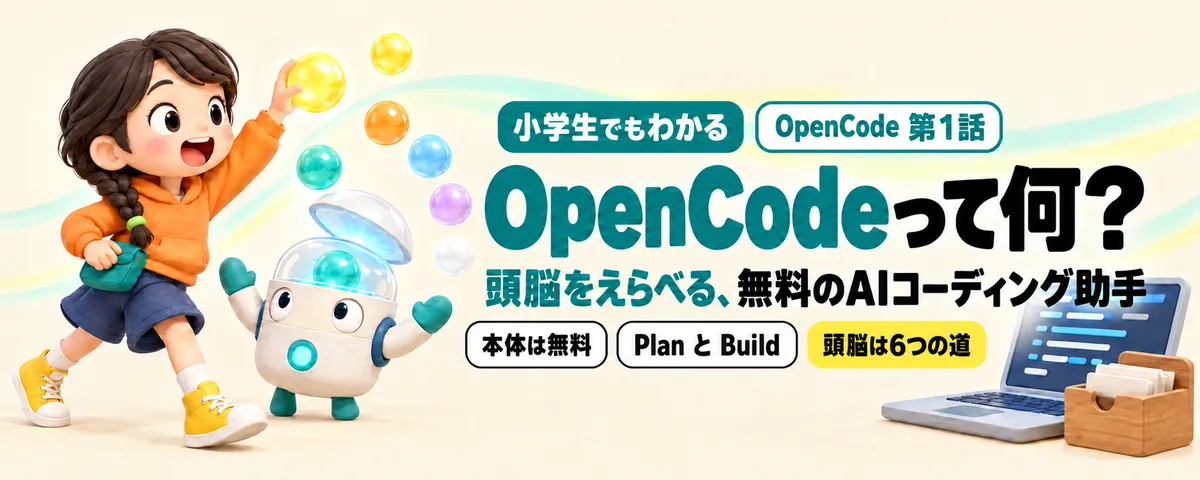
OpenCode入門のカバー

どんな話?

OpenCode は、自分のパソコンのフォルダの中で、ファイルを読み、書き、コマンドを打つところまで手伝う、オープンソースのAIコーディング助手。本体は無料で、頭脳は6つの道から選ぶ。最初に選ばれていた Big Pickle は、データが改善に使われることがある。試した3つでは、Plan はファイルを変えず、Build は9行を足して「合計:950円」が出た。巻き戻しは Git の中のファイルまで。成果物は「OpenCode おためしカード」です。

この記事でわかること

  • 画面は3つ。ターミナル、デスクトップ版(Windows の x64・ARM64、Mac、Linux)、Web(opencode pair。試した日は1回だけ使えて5分で切れるリンク)。エディタの拡張もある
  • 頭脳は6つの道から選ぶ。無料のモデル(試した日は10個)、Go(月10ドル)と Go Plus(月40ドル)、Console(使った分だけ)、Copilot や ChatGPT の Plus・Pro のログイン、自分の API キー、自分のパソコンのモデル(Ollama)
  • 入れて最初に開くと、画面の下は「Build · Big Pickle」。Big Pickle は、無料の期間のあいだ集めたデータが改善に使われることがある。GLM-5.3-Flash Free などは、保存せず学習にも使わないと説明書にある
  • 係は2つ。Plan はふつうのファイルを書きかえずに相談(コマンドは打てる)、Build は作業する。shift と tab で切りかえ。初期設定で聞いてくるのは、.env などを読むときだけ
  • 試した3つでは、Plan は48秒で計画を返し、変わったファイルは0件。Build は18秒で9行を足して「合計:950円」。.env は読む道具では止まったが、/init のときはコマンド(cat .env)で聞かれずに読まれた
  • /undo で戻せるのは Git の中のファイルまで。コマンドで起きたことは戻らない。年齢の線は、規約で13歳、プライバシーポリシーで18歳

やることチェックリスト

0/6

記事を読みながら、できたものにチェックを付けていけます。チェックはこの端末に残ります。

くわしい手順と画面の図は、Xの記事にあります。

こんな人に

  • AIにコードを書いてもらうたびに、コピーして貼って、また聞きに戻る往復に疲れている人
  • OpenCode が何をする道具で、ふつうのAIチャットと何が違うのかを知りたい人
  • 自分の作業のどれを任せられそうか、最初に何を選び、何を入れてはいけないかを決めておきたい人

この話のTIPS

  • 注意同じ日の別の試しでは、/init(決まりのファイルを作る命令)を動かしたとき、AIがコマンド(cat .env)で .env の中身を、聞かれずに読みました。初期設定の「.env は聞く」は、ファイルを読む道具にだけ効き、コマンドには効きません。いちばん確かなのは、練習用のフォルダに本物の秘密を置かないことです。
  • コツAlways allow を選ぶと、確認の画面なしでそのまま効き、次から同じことは聞かれなくなります。説明書は、広く効く許可は見直して外すように、と書いています。ただ、外す手順は、画面にも説明書にも見当たりませんでした。迷ったら Allow once。止めたいことは、設定に deny と書きます(deny は残った許可より強い、と説明書にあります)。
すべてのTIPS