小学生でもわかる AI図鑑
速報
  1. ホーム
  2. 小学生でもわかるTypefully
  3. 第4話

Typefully 第4話

【小学生でもわかる】TypefullyでXの記事を書く!見出しと箇条書きの書き方と、予約の前に確かめること

スレッドにするには長すぎる話を、X の中で、見出しのある読みものとして出したい人へ。記事の画面を開いてはみたものの、見出しの付け方も、自分の契約で出せるのかどうかもはっきりせず、書きかけのまま閉じてしまいがちです。

  • 記事の下書きとプレビューは、Typefully の更新の記録では全ユーザーが使える。X に出すには、X の側で Premium か Premium+ の契約が要る
Xで記事を読む シェア
Xの記事を書くのカバー

どんな話?

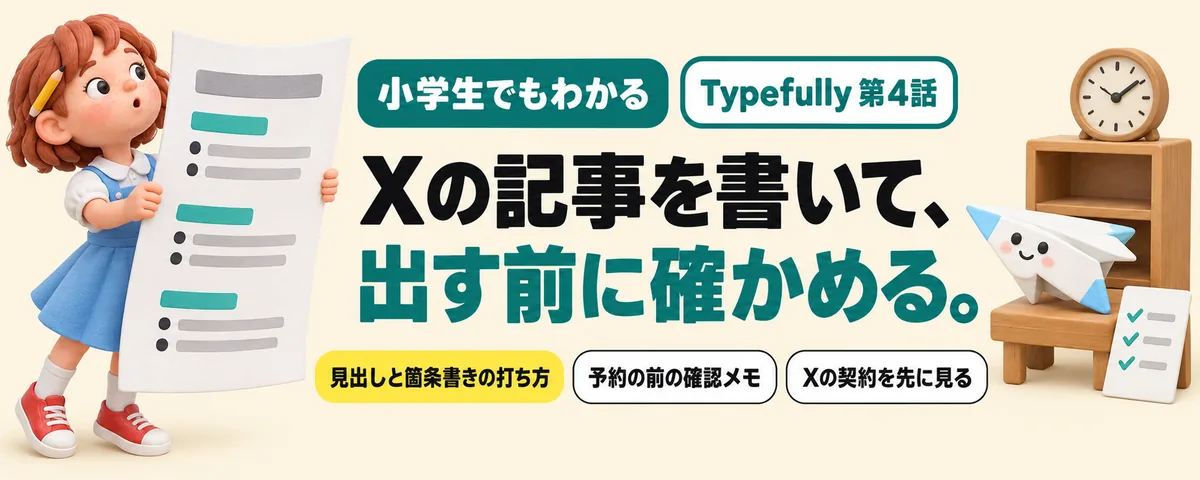
Typefully で X の記事の下書きを1本作り、見出しと箇条書きを打ち、プレビューを開き、予約を確定してすぐ取り消した回です。記事を出せるのは X の Premium と Premium+ で、Basic では出せません。下書きとプレビューは、X の契約が無くても進められます。予約と取り消しは、投稿と同じ形でした。出したあとの直しは X の側で、直すと記事はいったん非公開になります。成果物は、記事の下書き1本と「出す前の確認メモ」。公開はしていません。

この記事でわかること

  • X の公式ヘルプでは、記事を出せるのは Premium と Premium+(と法人向けの契約)。いちばん安い Basic は入っていない。長い投稿は Basic でも書ける
  • 記事の下書きとプレビューは、Typefully の更新の記録では全ユーザーが使える。Typefully の Free プランで出す所までできるかは、公式に明記がない
  • 記事は New draft の右の ▼ から「X Article」。前からある投稿やスレッドの下書きを、記事に変える道はない(公式の説明書)
  • 見出しは行の頭に半角の「#」を2つと空白、箇条書きは半角の「-」と空白。打ったその場で形が変わる
  • 記事は X にだけ出せる。記事の予約の窓には、アカウントのスイッチや、ほかの SNS の並びが出なかった。確定は Confirm、やめるときは Unschedule と Remove planned date の2段
  • 出したあとの直しは X の側で行う。Edit Article の Confirm を選ぶと記事は非公開になり、直し終えたら、もう一度公開できる(X の公式ヘルプ)

やることチェックリスト

0/6

記事を読みながら、できたものにチェックを付けていけます。チェックはこの端末に残ります。

くわしい手順と画面の図は、Xの記事にあります。

こんな人に

  • スレッドにするには長すぎる話を、X の中で、見出しのある読みものとして出したい人
  • 見出しの付け方や、自分の契約で記事を出せるのかどうかが、はっきりしない人
  • 記事を、決めた日時に出したい人

この話のTIPS

  • 注意X の公式ヘルプでは、記事を出せるのは Premium と Premium+(と法人向けの契約)です。いちばん安い Basic は入っていません。長い投稿は Basic でも書けるので、取りちがえやすい所です。
  • 注意Typefully のヘルプは、公開後の直しは X で行い、X で直した内容は Typefully には戻らない、と書いています。1文字の直しでも、記事はいったん引っこむわけです。
すべてのTIPS