小学生でもわかる AI図鑑
速報
  1. ホーム
  2. 小学生でもわかるTypefully
  3. 第6話

Typefully 第6話

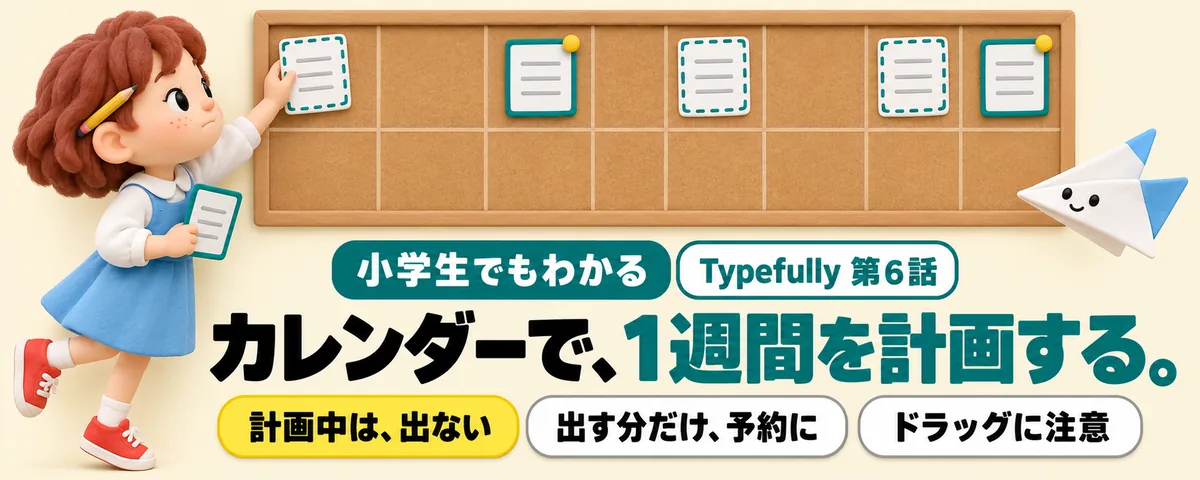
【小学生でもわかる】Typefullyのカレンダーで1週間を計画!「計画中」と「予約」のちがいとドラッグの注意

来週は月・水・金に投稿しよう。そう決めたのに、気づけば金曜の夜だった、という週が続いている人へ。予定をカレンダーに並べたくても、「置いただけの下書きが、その時刻に勝手に出てしまわないか」が気になって、手が止まりがちです。

  • 予約・カレンダー・タグは、料金ページの比較表では、無料の Free から使える機能(Free で出せるのは月に10投稿まで)。計画中には、プランごとの制限の記載が見当たらない。制作は Business プランのおためし期間のアカウント
Xで記事を読む シェア
カレンダーで計画のカバー

どんな話?

カレンダー(Plan)で1週間ぶんを計画中で並べ、出すものだけを予約に変えた回です。計画中は、時刻が来ても出ません。計画で置く道は、書く画面の Save as planned か、空の枠から Plan draft。日付のない下書きを左の一覧から枠へ落とすと、制作では確認の窓が出ないまま予約になりました。やめるときは Unschedule と Remove date の2段。成果物は、1週間ぶんの計画のメモ。X には何も投稿していません。

この記事でわかること

  • 公式の説明書では、計画中は点線の枠、予約ずみは実線のカード。ただし制作の画面では、何も入っていない予約の枠も、うすい点線だった。確実なのは、カードを押して開くこと
  • 空の枠を押すと小さな窓が開く。題を入れて Plan draft を押すと「Planned for Fri, Oct 16 · 12:00 PM」の知らせが出て、計画中で置かれた。書く画面の Schedule は文が無いと押せないが、こちらは題だけで置けた
  • 日付のない下書きを左の一覧からカレンダーの枠へ落とすと、確認の窓は出ず「Scheduled for Wed, Oct 14 · 12:00 PM」の知らせが出て、予約になった。公式の説明書に記載が見当たらない動きで、確かめたのは1回
  • 計画中のカードを開き、日付と時刻の入ったオレンジのボタン(「Schedule Wed, Oct 14 12:00」の形)を1回押すと、確かめの窓は出ず、予約が確定した。Publish now は、押すとすぐ X に出る
  • 公式の説明書では、計画中のまま時刻が過ぎても何も出ない。計画中の投稿も予約の枠を1つふさぎ、Next slot で予約すると、計画中が入っている枠はとばされる
  • 予約の枠を変える場所は、ソーシャルセットの設定の中の Scheduling。制作のアカウントは、初めから 12:00 と 17:00 の2行で10枠。枠を変えても、もう予約した投稿には影響しない、と画面にある

やることチェックリスト

0/6

記事を読みながら、できたものにチェックを付けていけます。チェックはこの端末に残ります。

くわしい手順と画面の図は、Xの記事にあります。

こんな人に

  • 来週は月・水・金に投稿しよう、と決めたのに、気づけば金曜の夜だった、という週が続いている人
  • 置いただけの下書きが、その時刻に勝手に出てしまわないかが気になって、手が止まる人
  • 1週間ぶんの投稿を出ない状態のまま並べ、出すと決めたものだけを予約に変えたい人

この話のTIPS

  • 注意書く画面の Schedule の窓は、時刻を選んだだけでは予約にならず、Confirm を押して初めて確定しました。カレンダーへ落とすほうは、確定のボタンを押す動きそのものがありません。落としただけで、予約になりました。
  • 注意計画中の投稿も、予約の枠を1つふさぎます。Next slot(次の空き枠)で予約すると、計画中が入っている枠はとばされるので、思ったより先の日に入ることがあります。
すべてのTIPS