小学生でもわかる AI図鑑
速報
  1. ホーム
  2. 小学生でもわかるNapkin AI
  3. 第2話

Napkin AI 第2話

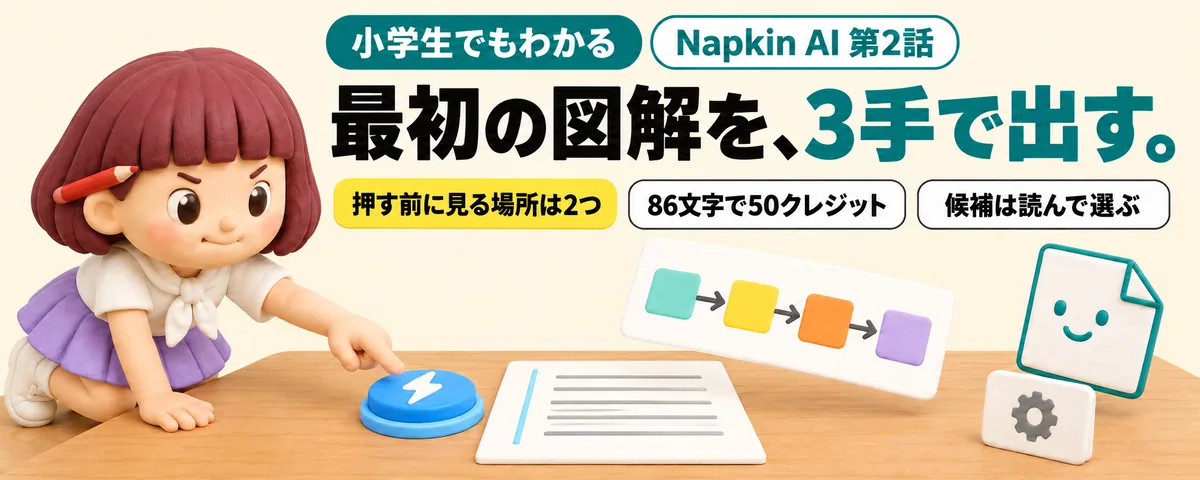
【小学生でもわかる】Napkinで最初の図解を出す!貼る・言語を確かめる・青いボタンの3手

制作で最初に出した図は、形はきれいでした。4つの箱が左から右へ少しずつ下がりながら並び、元の文の4つの手順と、数も順番も合っています。ところが、文字が読めません。題は「Cara miwiti kelompok maca」。日本語で貼ったのに、図の中の文字だけが、知らない言葉になっていました。

  • 無料の Free プランでできる(週500クレジット)。制作の実測では86文字の段落で50クレジット減った
Xで記事を読む シェア
最初の図解のカバー

どんな話?

自分の文章を貼り、図の中の言語を確かめ、青いボタンを押して候補から1枚を選ぶまでをやった回です。制作では歯車の中の言語が Javanese になっていて、7回続けて日本語になりませんでした。押す前に見る場所は2つ、残りクレジットと図の中の言語。クレジットが減るのは青いボタンを押した時で、候補や色を選ぶのは0。成果物は「生成の前後メモ」です。

この記事でわかること

  • 「New Napkin +」から「Visuals」、「By pasting my text」を選ぶ。貼る欄はキーボードで打っても入らず、貼り付け(Ctrl+V)だけ
  • 図の中の言語は、右上の歯車の「Canvas Settings」の「Generate Visuals in」で決まる。Profile の Language を English に変えても図の言語は変わらない
  • クレジットが減るのは青いボタンを押した時。候補を選ぶ、色を選ぶ、並べ方の入れかえ、文字の打ちかえは0だった
  • 制作の実測では、86文字で50、42文字で24、17文字で11。日本語は1文字あたり0.6クレジット前後(公式の約束ではない)
  • 候補は「同じ文の、ちがう読み方」。項目の数、元の文に無いことが足されていないか、言い回しの3つを読んでから選ぶ
  • 候補を選ばずにパネルを閉じると、図は文書に残らず、クレジットは減ったままだった

やることチェックリスト

0/6

記事を読みながら、できたものにチェックを付けていけます。チェックはこの端末に残ります。

くわしい手順と画面の図は、Xの記事にあります。

こんな人に

  • 説明の文章は書けたのに、図がないせいで読み飛ばされてしまう人
  • 図にしたいけれど、四角と矢印を並べる時間も自信もない人
  • Napkin で図を出したら、文字が知らない言葉になっていた人

この話のTIPS

  • コツ画面の右上、丸いアイコンの左にある歯車を押すと、Canvas Settings(キャンバスの設定)という小さな窓が開きます。いちばん上の Generate Visuals in が、図の中の文字を何語で書くかを決める欄です。ここが Japanese になっていれば、そのまま閉じてかまいません。
  • 注意候補を選ばずにパネルを閉じると、候補は消え、図は文書に残りません。制作で、そのあと残りを見ると、クレジットは減ったままでした。
すべてのTIPS