小学生でもわかる AI図鑑
速報
  1. ホーム
  2. 小学生でもわかるNapkin AI
  3. 第5話

Napkin AI 第5話

【小学生でもわかる】NapkinのEffectsで図の質感を変える!1回100クレジットの使いどころ

図の中身は合っている。でも、発表の表紙に置くには、線だけの図では少しさびしい。手書きのような、あたたかい見た目にしたいけれど、絵を描く時間はない。そんな人へ。パネルの下の Apply(かける)ボタンには、「100」の数字。制作で1回かけると、残りは405から305になりました。ちょうど100。無料プランは週に500クレジットなので、1回で5分の1です。

  • Effects は1回につき最大100クレジット(制作の1回は100、残り405→305。無料の週500の5分の1)。どのプランでも使える
Xで記事を読む シェア
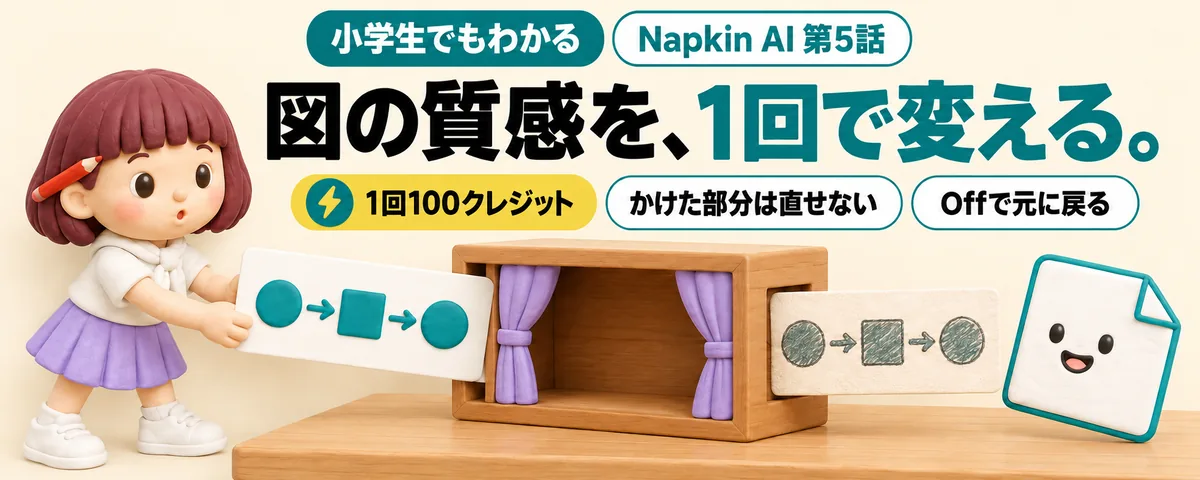
質感を変えるのカバー

どんな話?

図の質感を変える Effects を、決めてから1回だけかける回です。Pencil Draft を小さな図に1回かけると、残りは405から305。公式の書き方は「最大100」です。かけた部分は1枚の絵になり、Colors や Fonts が押せなくなりますが、左上の Off で元の図に戻り、On でまた出ます。文字を直すかもしれないなら Text のチェックを外します。成果物は「かける前の確認メモ」です。

この記事でわかること

  • Effects は図を、質感のある1枚の絵として描き直す機能。どのプランでも使え、公式は「1つの図につき、最大100クレジット」。制作の1回はちょうど100(405→305)
  • 見本は Origami、Pencil Draft、Watercolor Concept など20種類と Custom。見本を押しただけでは減らず、減ったのは Apply の100だけ
  • Apply this effect to で Visual・Icons・Text の3つから、かける範囲を選ぶ。チェックを入れた物は直せなくなる
  • かけたあとは Colors・Fonts・Swap Layout・Sync with text が押せなくなる。左上の Off で元の図に戻り、On でまた出る。切りかえは0
  • Text にもチェックを入れたのに、手で打ちかえた日本語の題だけは、元のはっきりした書体のままだった(1枚だけの観察)
  • かけ直しの Update にも100の表示。かけるのは、仕上げの最後に、ここぞの1枚

やることチェックリスト

0/6

記事を読みながら、できたものにチェックを付けていけます。チェックはこの端末に残ります。

くわしい手順と画面の図は、Xの記事にあります。

こんな人に

  • 発表の表紙に置くには、線だけの図では少しさびしいと感じている人
  • 手書きのような、あたたかい見た目にしたいけれど、絵を描く時間はない人
  • 1回100クレジットを、どの1枚に使うか決めてからかけたい人

この話のTIPS

  • コツEffects は、気軽に試す機能ではなく、仕上げの最後に、ここぞの1枚にかける機能です。
  • 注意Effects は、図を、質感のある絵として描き直す機能。制作の1回では100クレジット(公式は「最大100」。無料の1週間ぶんの5分の1)。かけた部分は、直せなくなる。Off で元に戻り、On でまた出る。切りかえは0。
すべてのTIPS