小学生でもわかる AI図鑑
速報
  1. ホーム
  2. 小学生でもわかるNapkin AI
  3. 第4話

Napkin AI 第4話

【小学生でもわかる】Napkinの図を自分で直す!文字・色・並べ方をクレジットなしで変える

AI が出した図は、だいたい合っている。でも、言い回しが硬い、題がしっくりこない、並べ方を変えたい。そのたびに作り直して、クレジットを減らしている人へ。ここで青いボタンを押し直せば、別の言い回しの候補が出るかもしれません。ただ、86文字の段落を1回押すと、制作の実測で50クレジット。無料の週500クレジットは、10回で終わります。

  • 直す順番カードは0円。手で直す操作はクレジットを使わない(自分の色と書体の登録 Brand Studio の Add New Brand は有料の Plus と Pro)
Xで記事を読む シェア
図を直すのカバー

どんな話?

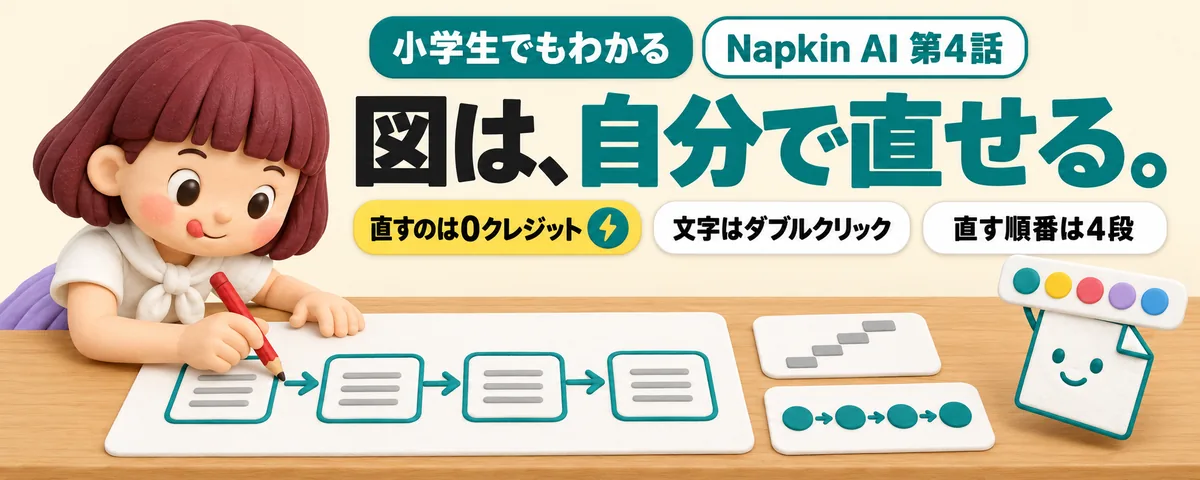
Napkin AI が出した図を、作り直さずに手で直す回です。直す順番は、元の文、並べ方、文字、色の4段。図を1回クリックしてからダブルクリックし、文字のすぐ上に小さな帯が出たのを見てから Ctrl+A で打ちかえます。Sync with text は手直しを上書きするので、元の文を直しきってから押します。手で直す操作はクレジットを使わず、制作でも残りは43 → 43のままでした。成果物は「直す順番カード」です。

この記事でわかること

  • 直す順番は、元の文、並べ方、文字、色の4段。Sync with text は図の文字を元の文から作り直すので、元の文がいちばん先
  • 文字を打つ前に、図を1回クリック。ダブルクリックして、文字のすぐ上に書体と大きさの小さな帯が出たのを見てから Ctrl+A で打ちかえる
  • 図を選ばずに Ctrl+A を押して文字を打つと、文書の全体が置きかわった。このときは元に戻す操作でも戻せず、50クレジットで出した図を1枚失った
  • Swap Layout(並べ方の入れかえ)は、中の文字をそのまま新しい形に入れる。クレジットは減らない
  • Colors の Elements の丸を押すと、16色の見本と色の番号の欄が出る。色は意味を持たせる所にだけ使う
  • 自分の色と書体の登録(Brand Studio の Add New Brand)は Plus と Pro のもの。Plus は3つまで、Pro は数の上限なし

やることチェックリスト

0/6

記事を読みながら、できたものにチェックを付けていけます。チェックはこの端末に残ります。

くわしい手順と画面の図は、Xの記事にあります。

こんな人に

  • AI が出した図の言い回しが硬い、題がしっくりこない、並べ方を変えたいと思っている人
  • 直したくなるたびに作り直して、クレジットを減らしている人
  • 漢字4文字の言葉を、ひらがなの入った、声に出して読める言い方に直したい人

この話のTIPS

  • 注意図をまだ選んでいない状態で、いきなり文字をダブルクリックすると、1回目のクリックが「図を選ぶ」に使われて、文字の箱には入りません。見た目では、入ったかどうかがわかりにくいのです。
  • コツ元の文に直す所が残っているうちは、図の文字にさわらない。元の文を直しきって、Sync with text を押して、それから文字を整える。
すべてのTIPS